
食~ポンアプリについて
ブラウザより端末にダウンロードでき、主に以下を行うことができるアプリです
- 利用者登録
- クーポンの取得、使用
- お知らせの閲覧
- ユーザー情報の編集
- 脱会
食~ポンアプリの操作について
1 アプリのインストール、アンインストール1.1 iPhoneにインストールする(ブラウザSafariを使用)
1.2 iPhoneからアンインストールする
1.3 Androidにインストールする(ブラウザGoogle Chromeを使用)
1.4 Androidからアンインストールする
2 新規登録
3 ログイン
4 クーポンの取得
5 クーポンの検索
6 クーポンを使う
7 クーポンを削除する
8 お知らせ
9 ユーザー情報の編集
10 脱会
1 アプリのインストール、アンインストール
1.1 iPhoneにインストールする(ブラウザSafariを使用)
①Safariを起動し下記のURLにアクセスします
ログイン画面URL:https://koopon-3e84f.web.app/

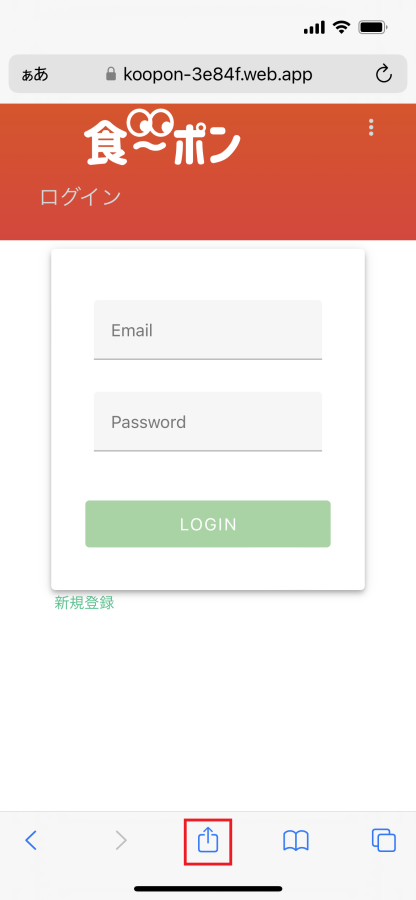
②ブラウザの「追加・共有・保存」アイコンを押します
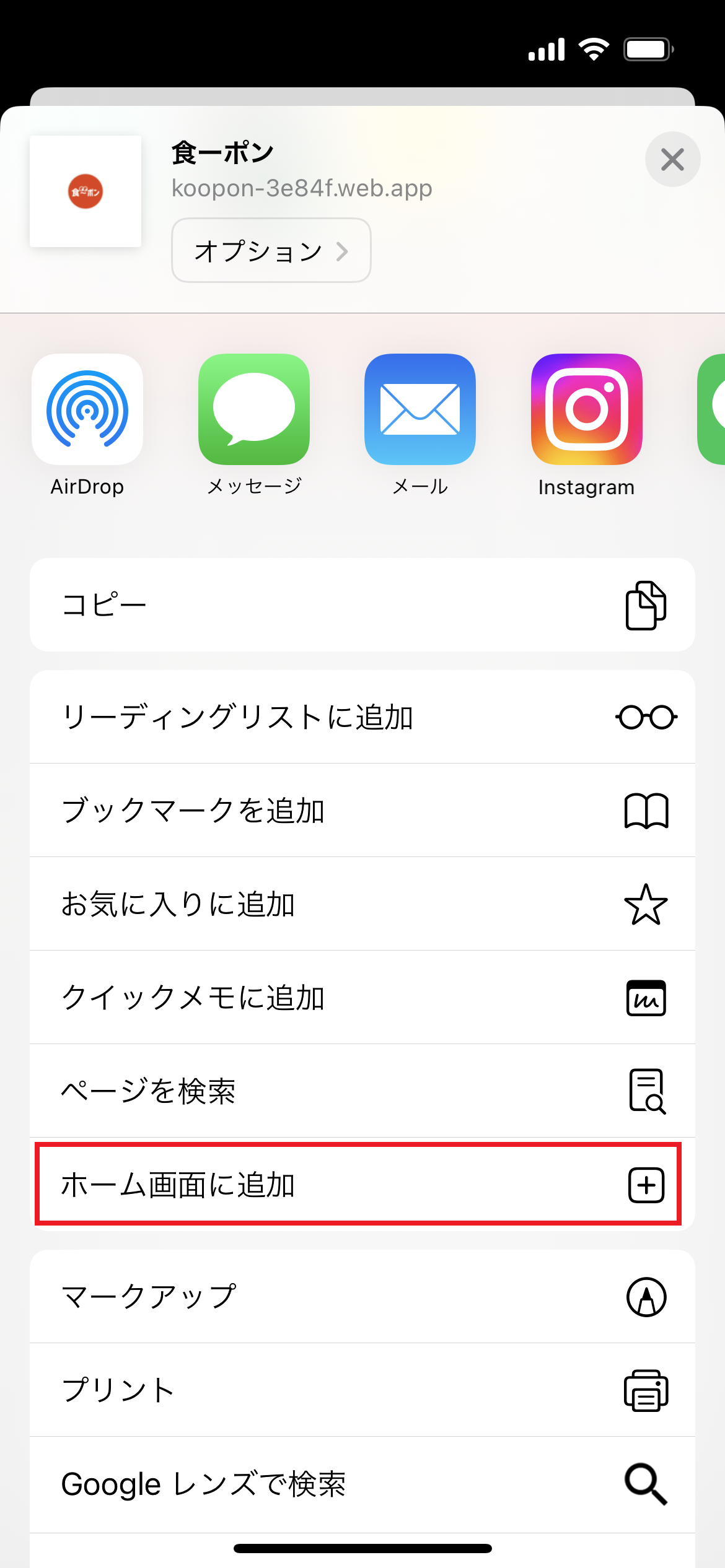
③表示されるメニューの中の「ホーム画面に追加」を押します
④「ホーム画面に追加」画面が表示されるので「追加」を押します
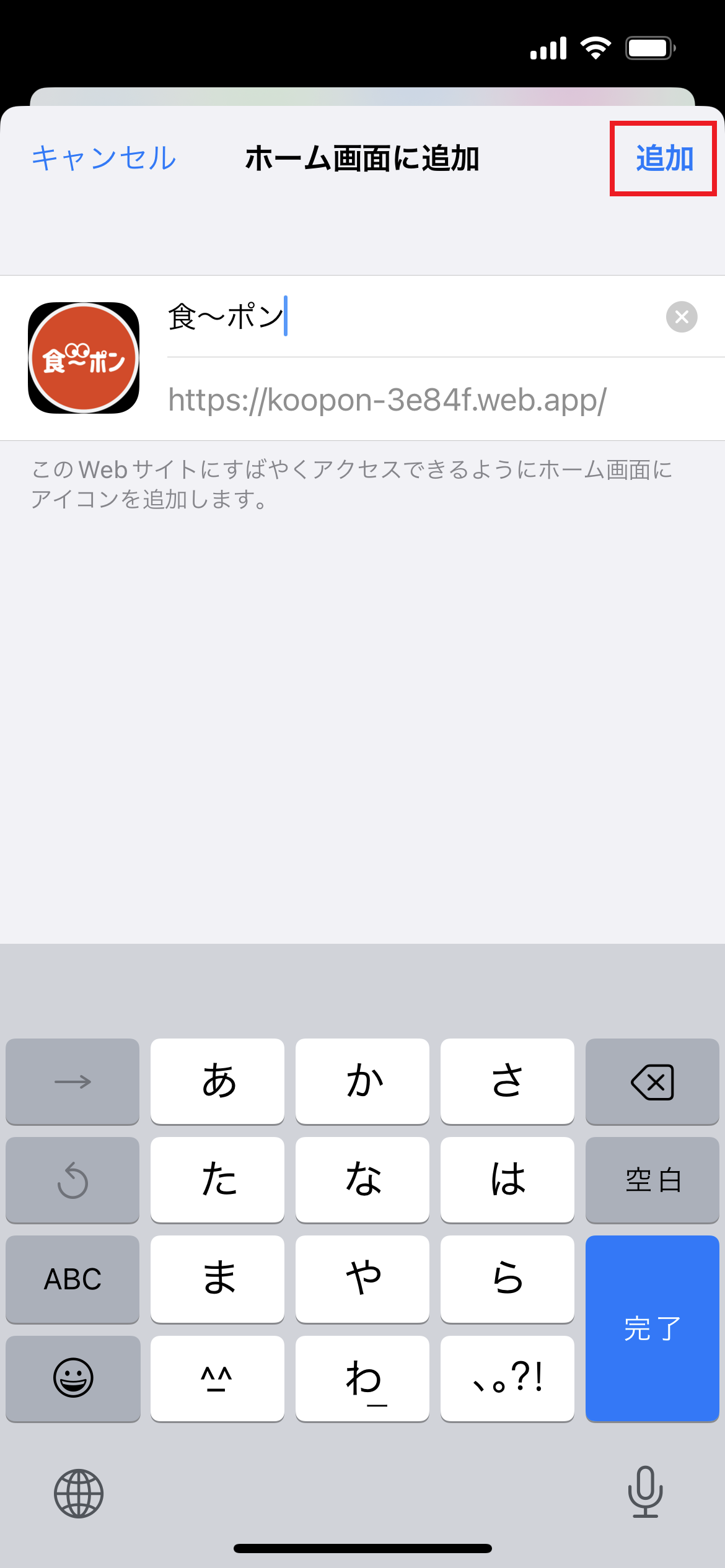
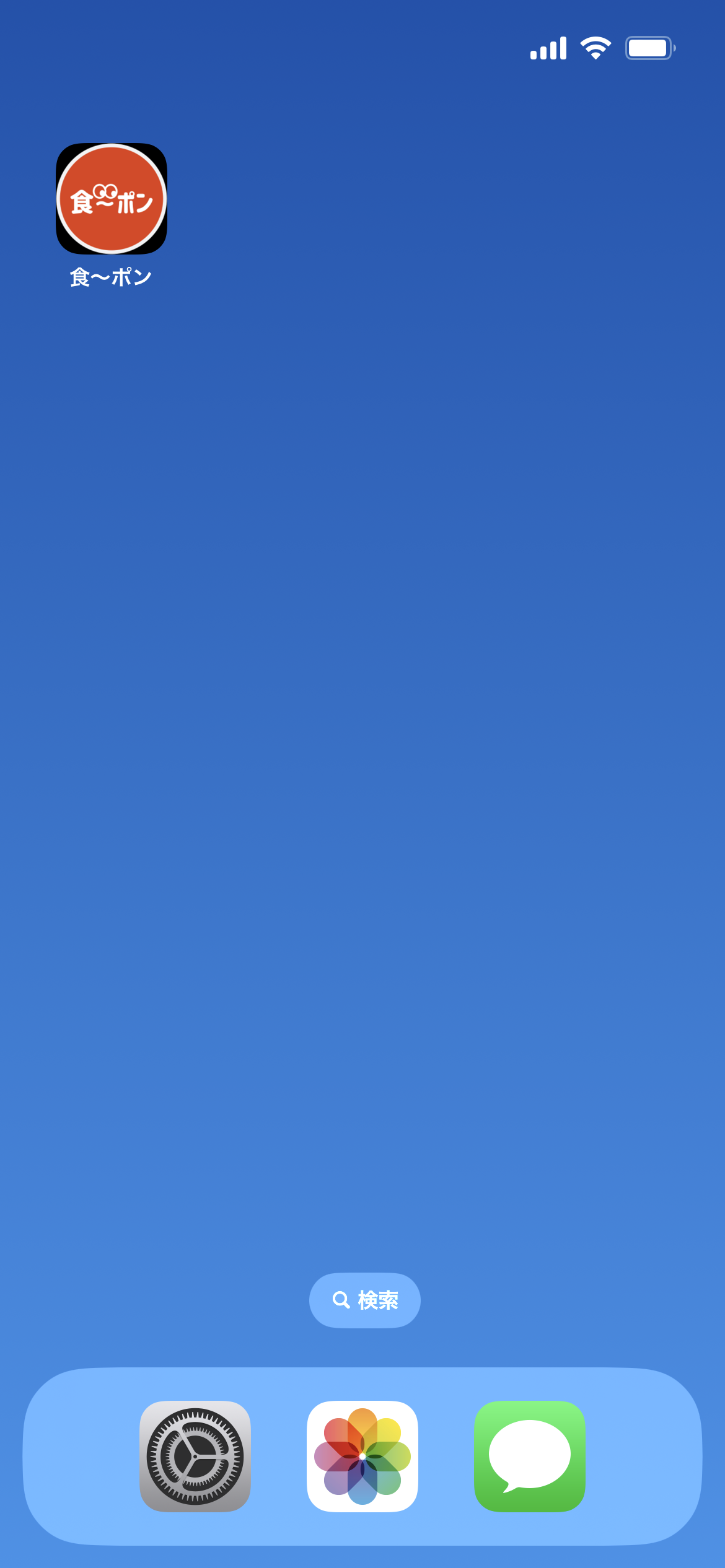
⑤インストールが完了するとホーム画面に「食~ポン」アプリのアイコンが追加されます
アイコンからアプリを起動することができます
1.2 iPhoneからアンインストールする
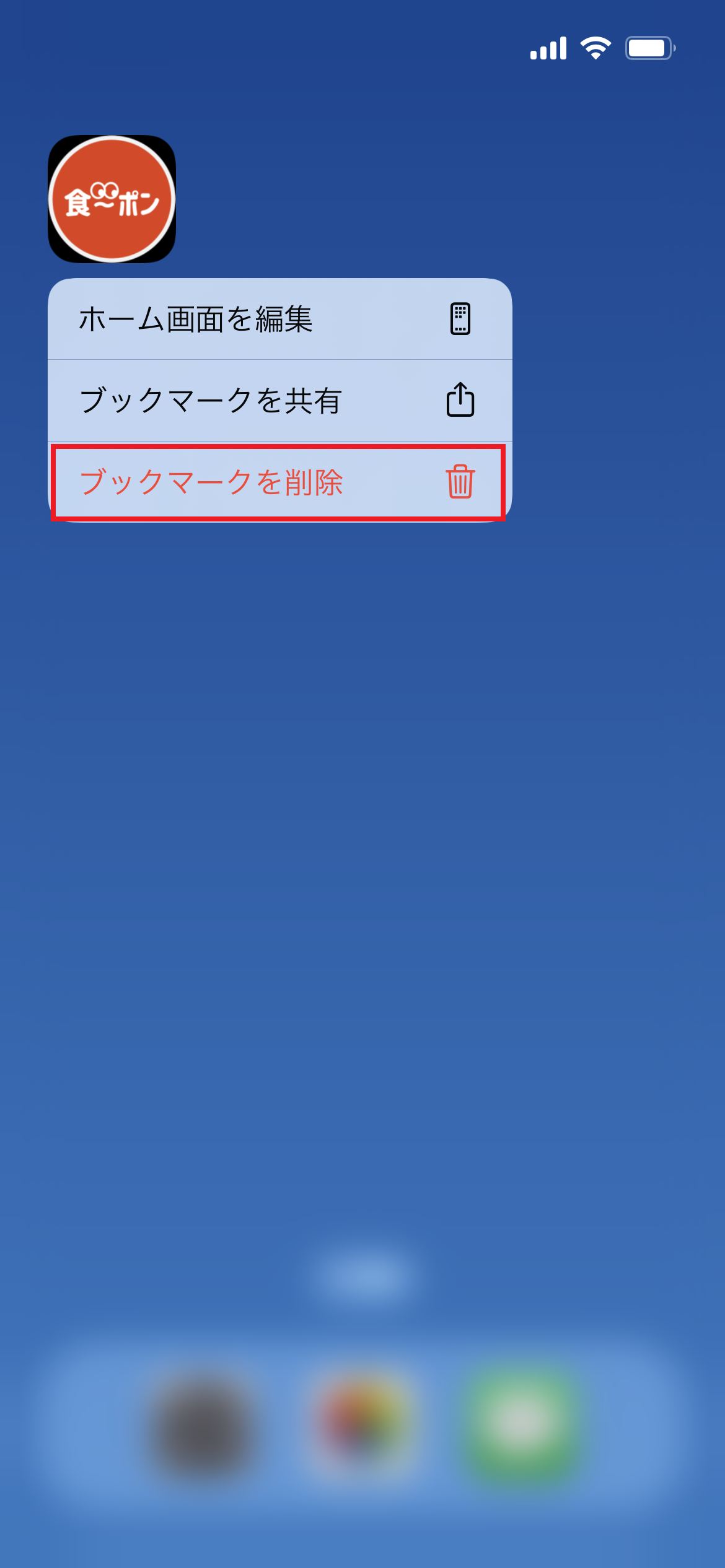
①「食~ポン」アプリのアイコンを長押しします
②表示されるメニューから「ブックマークを削除」を選択します
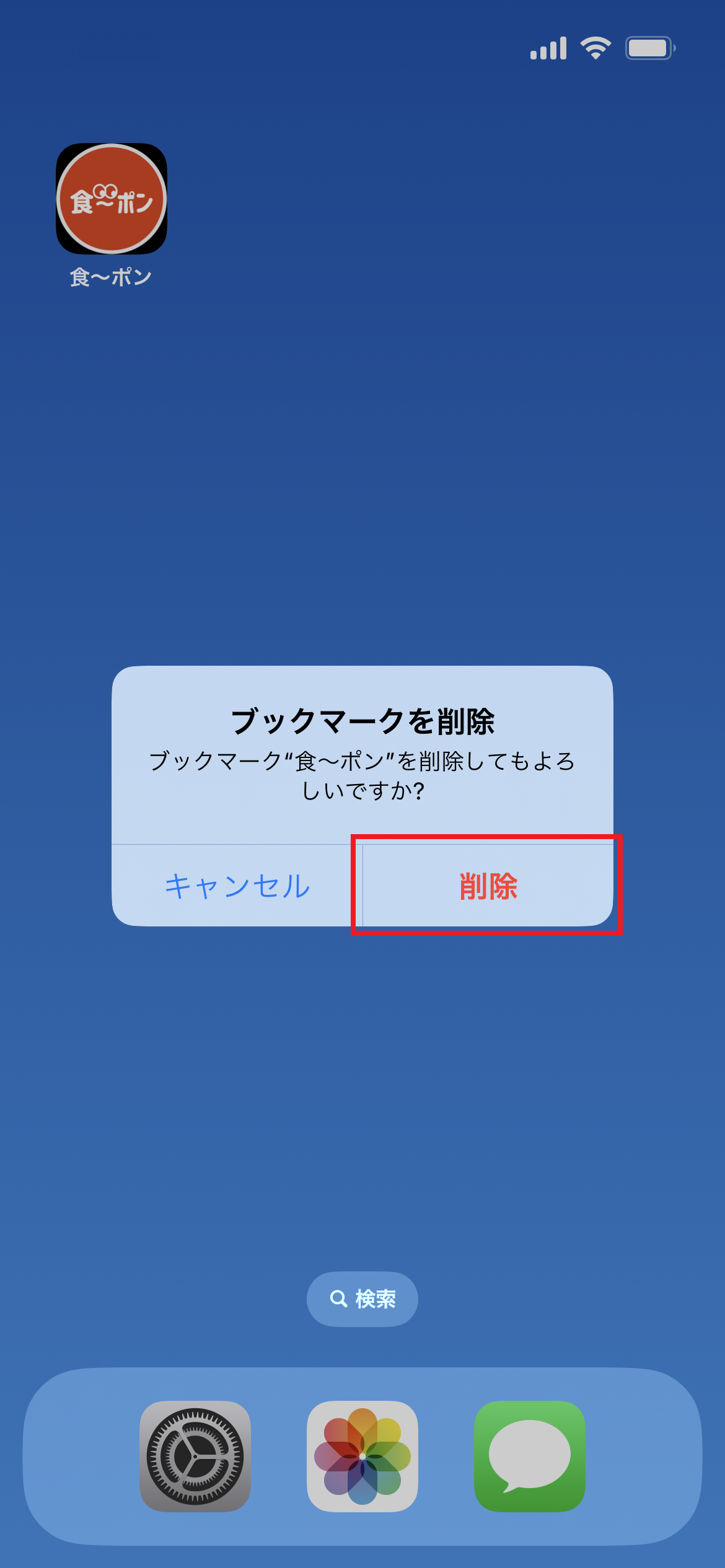
③確認ダイアログが表示されるので「削除」を選択します
アプリがアンインストールされます
1.3 Androidにインストールする(ブラウザGoogle Chromeを使用)
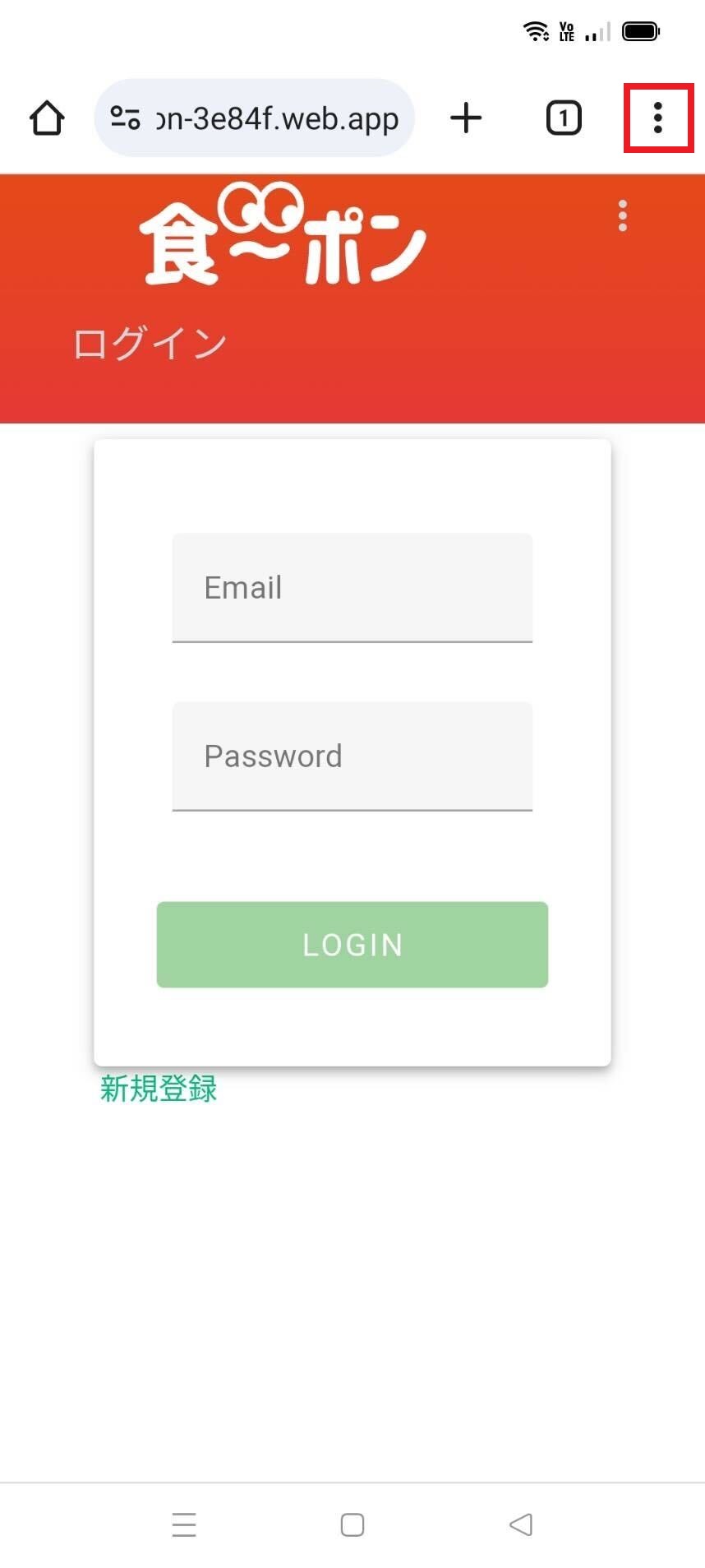
①Google Chromeを起動し下記のURLにアクセスします
ログイン画面URL:https://koopon-3e84f.web.app/
②ブラウザ右上の三点メニューを押します
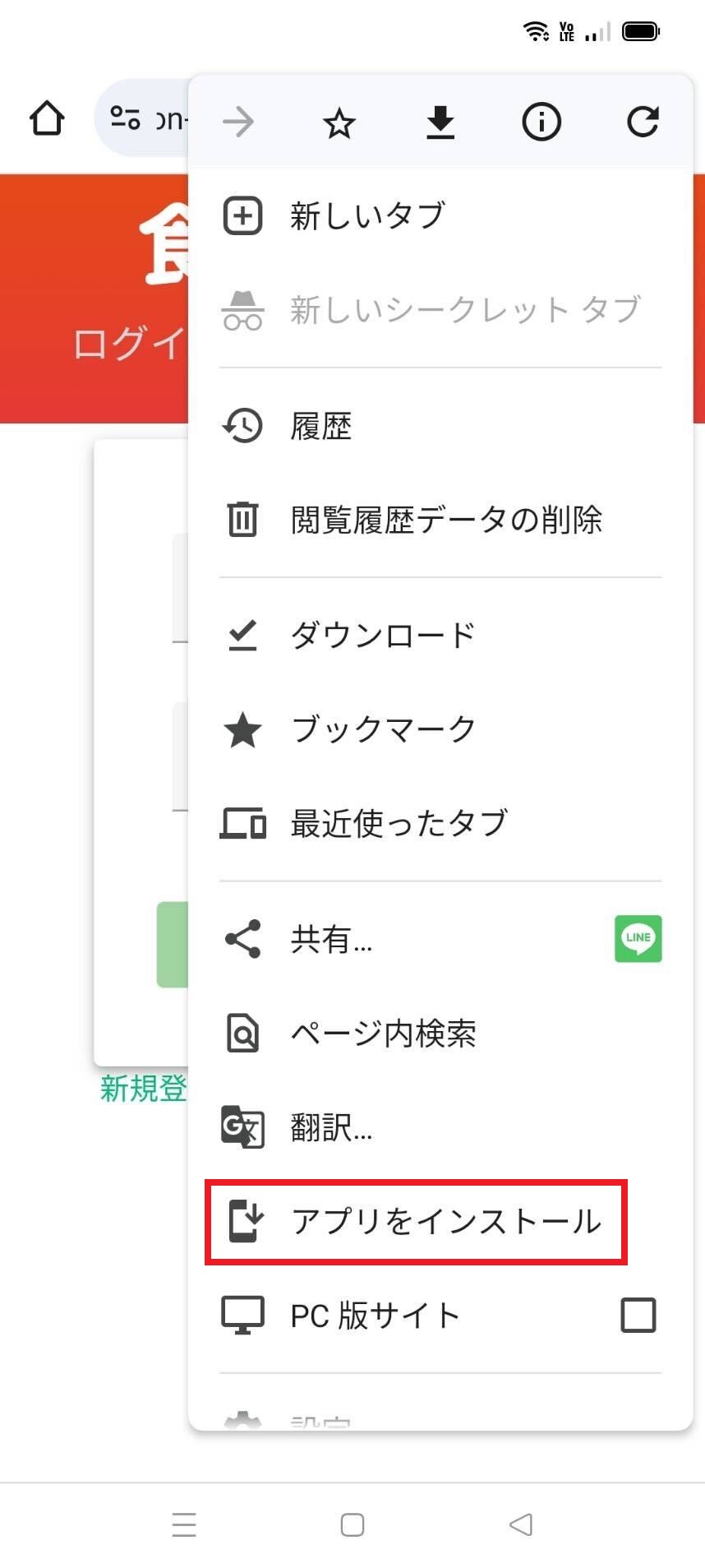
③表示されるメニューの中の「アプリをインストール」を押します
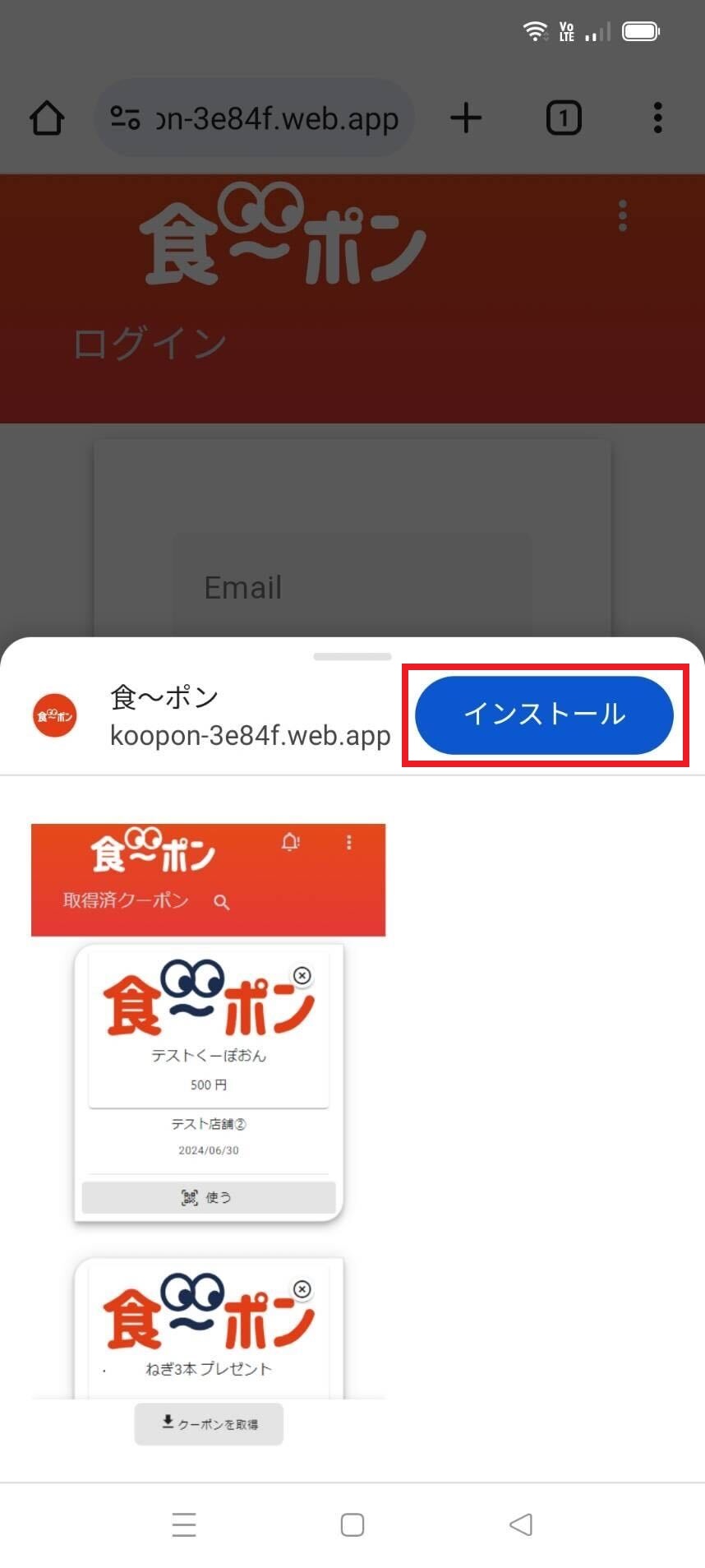
④確認画面が表示されるので「インストール」を押します
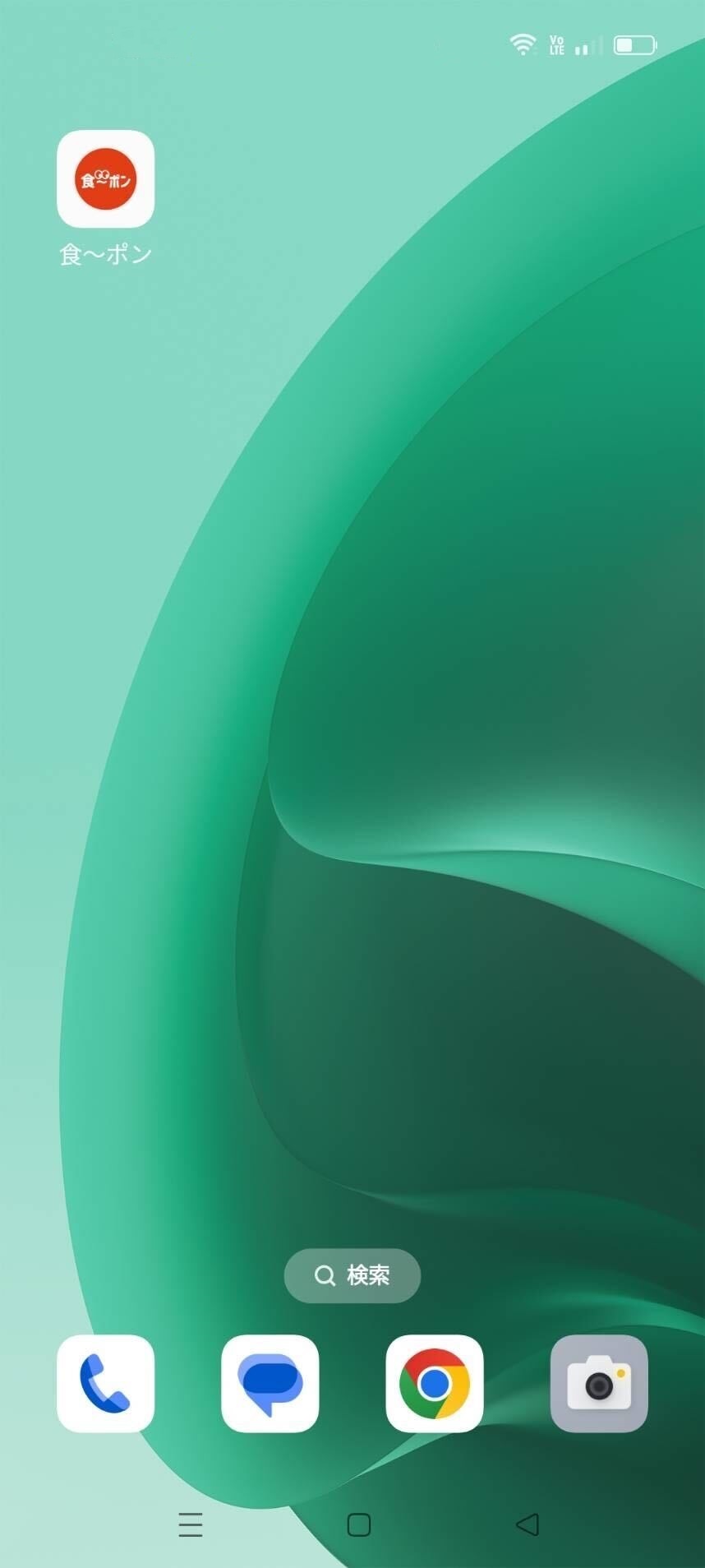
⑤インストールが完了するとホーム画面に「食~ポン」アプリのアイコンが追加されます
アイコンからアプリを起動することができます
1.4 Androidからアンインストールする
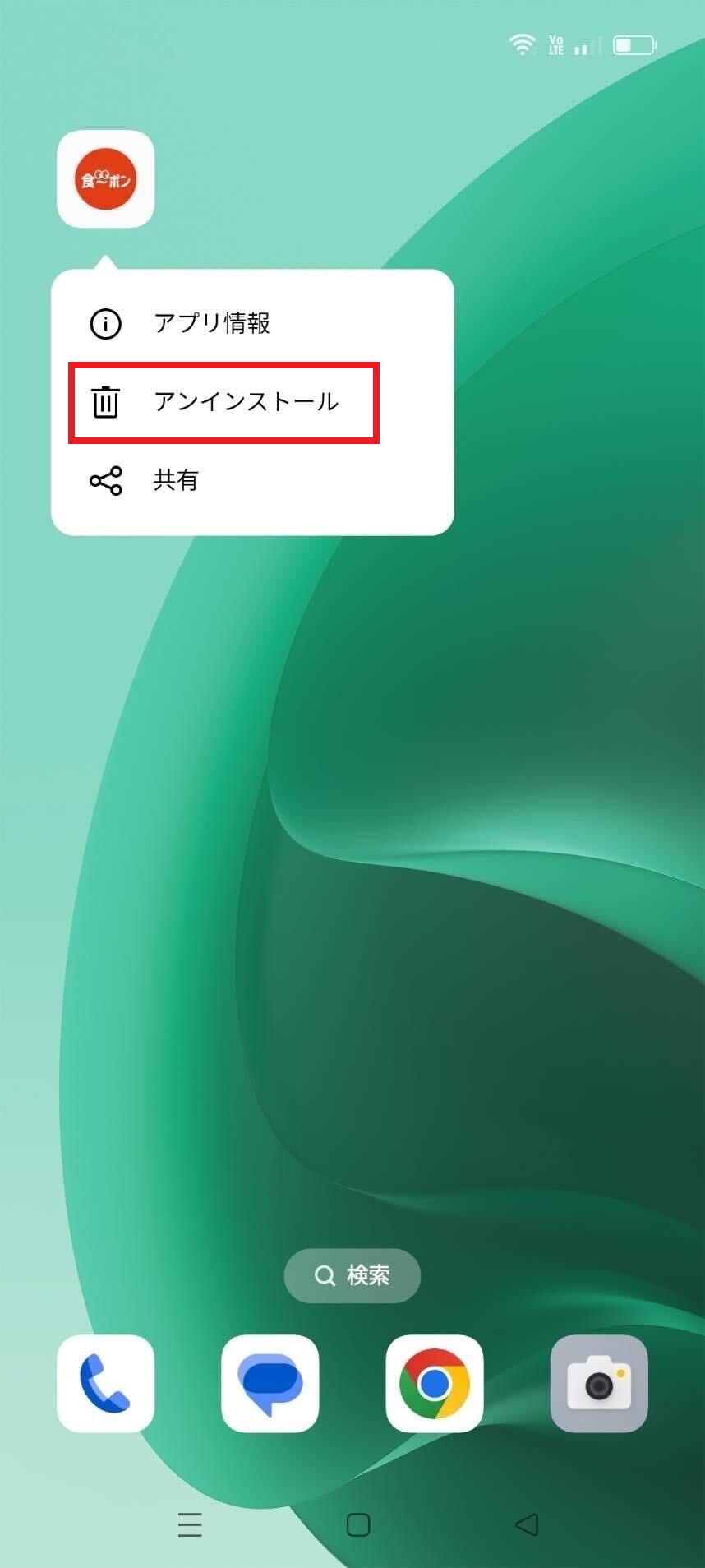
①「食~ポン」アプリのアイコンを長押しします
②表示されるメニューから「アンインストール」を選択します
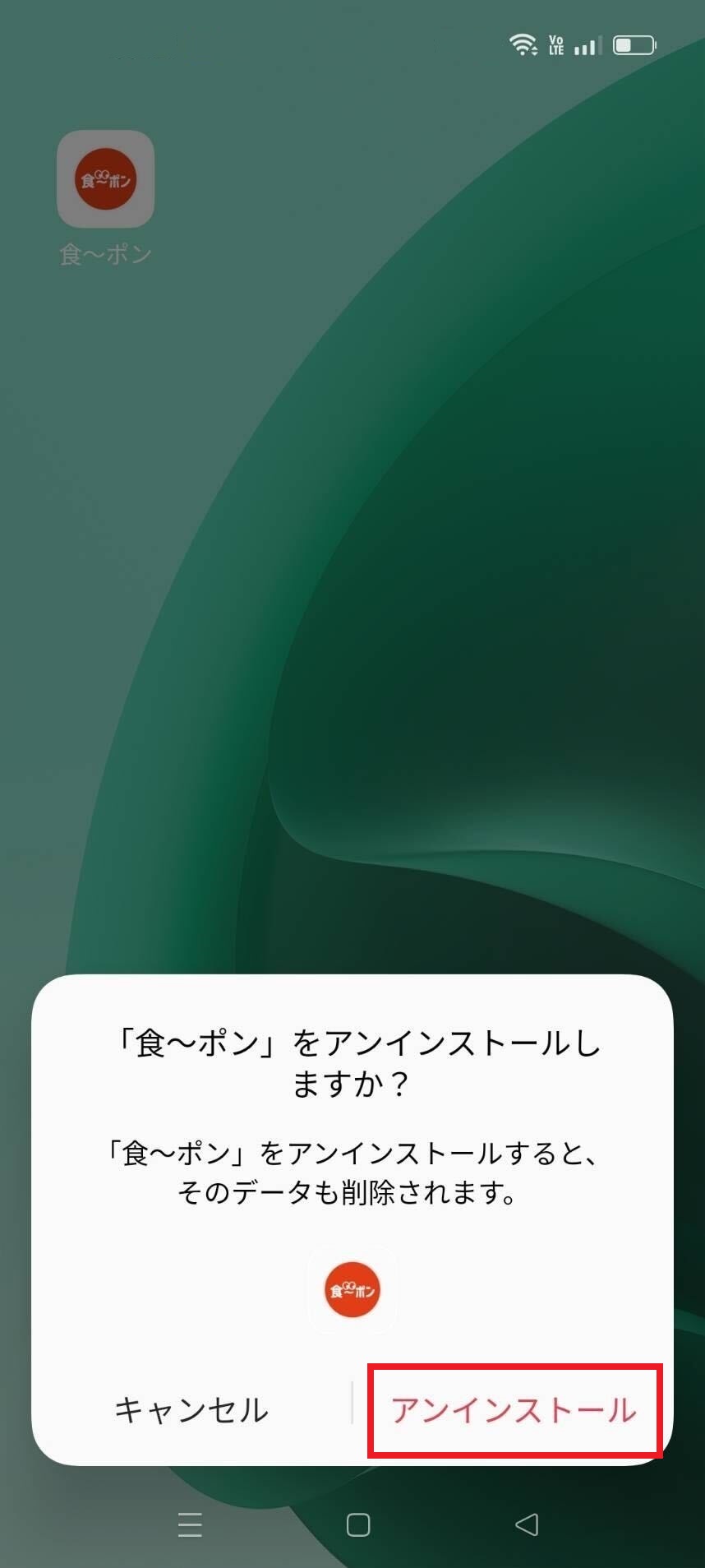
③確認ダイアログが表示されるので「アンインストール」を選択します
アプリがアンインストールされます
2 新規登録
① インストールした「食~ポン」アプリアイコンからアプリを起動します
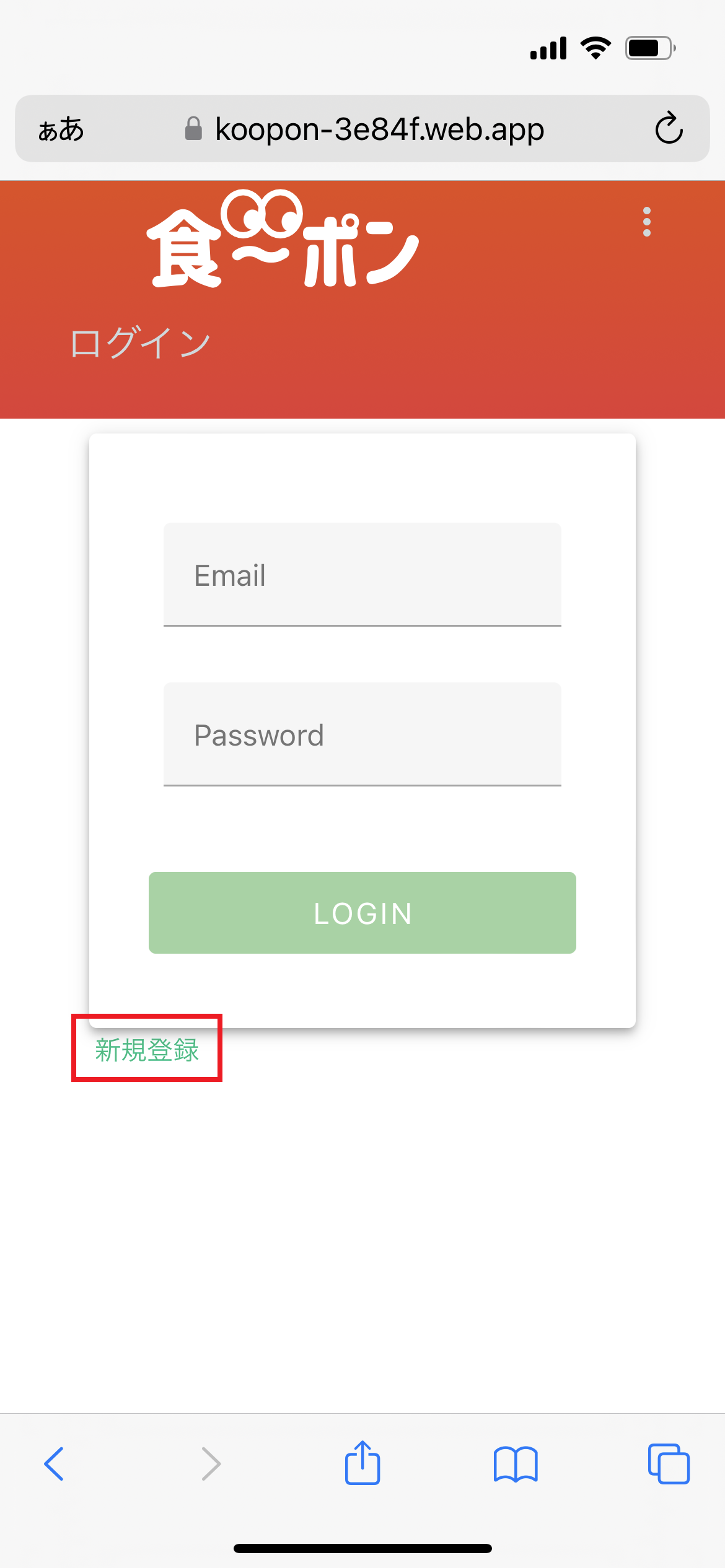
② ログイン画面が表示されるので「新規登録」を押します
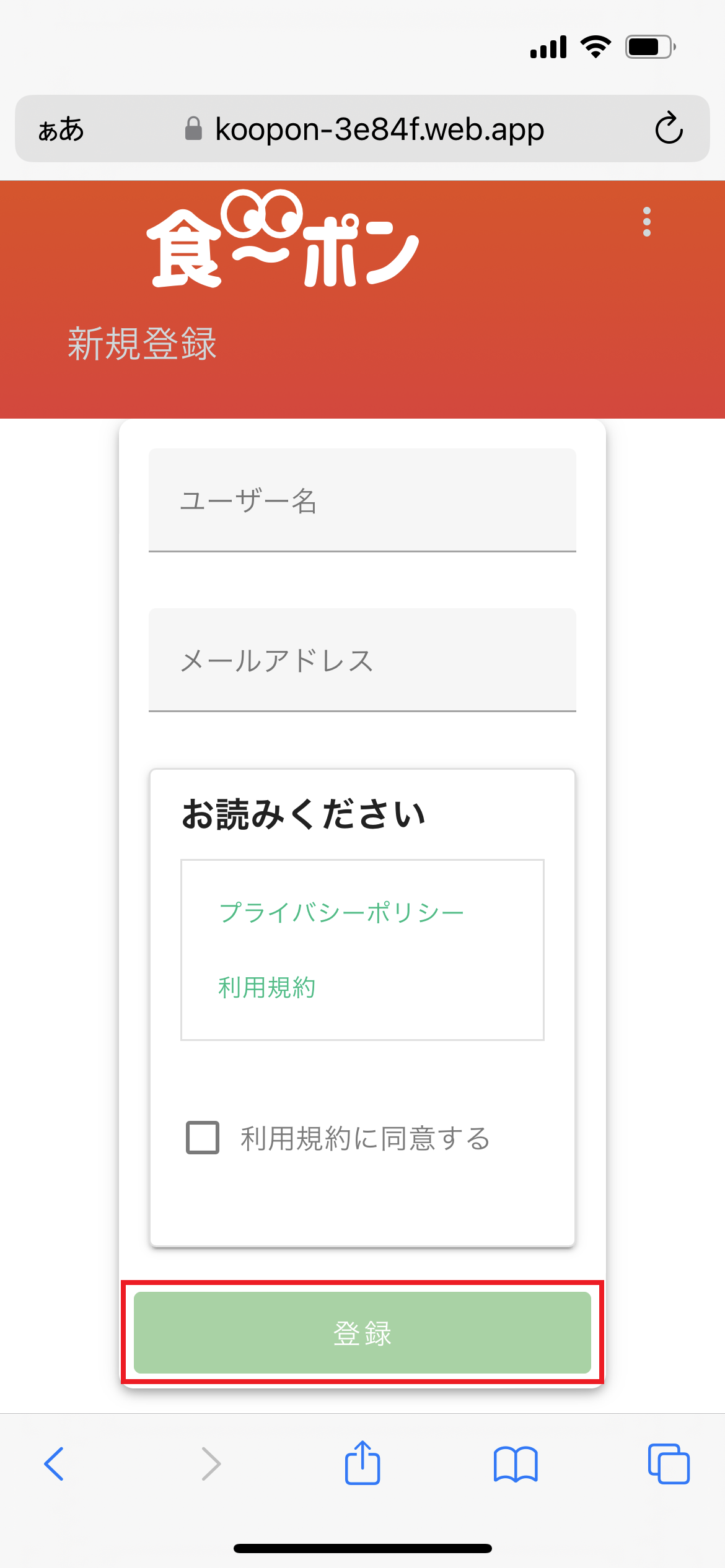
③ 新規登録画面が表示されます
必須項目に入力し、「利用規約に同意する」チェックボックスにチェックを入れて「登録」ボタンを押します
④ 入力したメールアドレスに仮登録メールが届きます
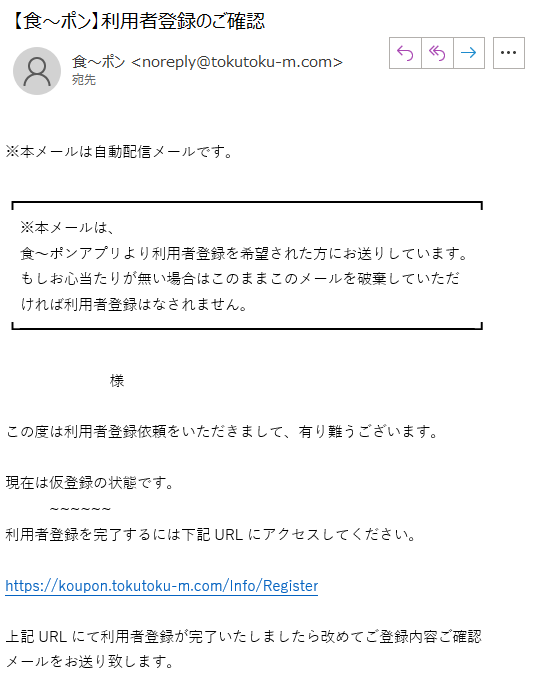
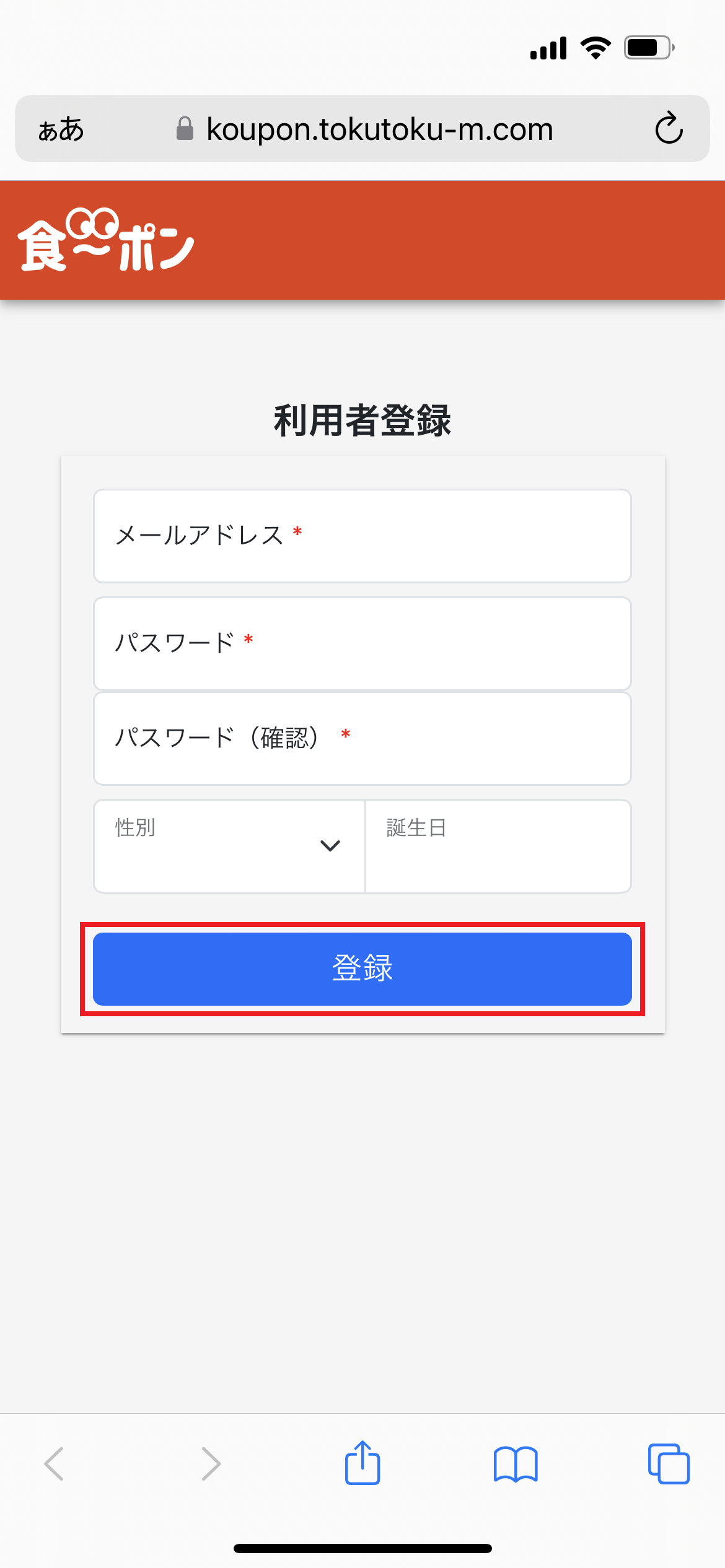
⑤ 記載されているURLにアクセスすると利用者登録画面が表示されます
必須項目に入力して「登録」ボタンを押します
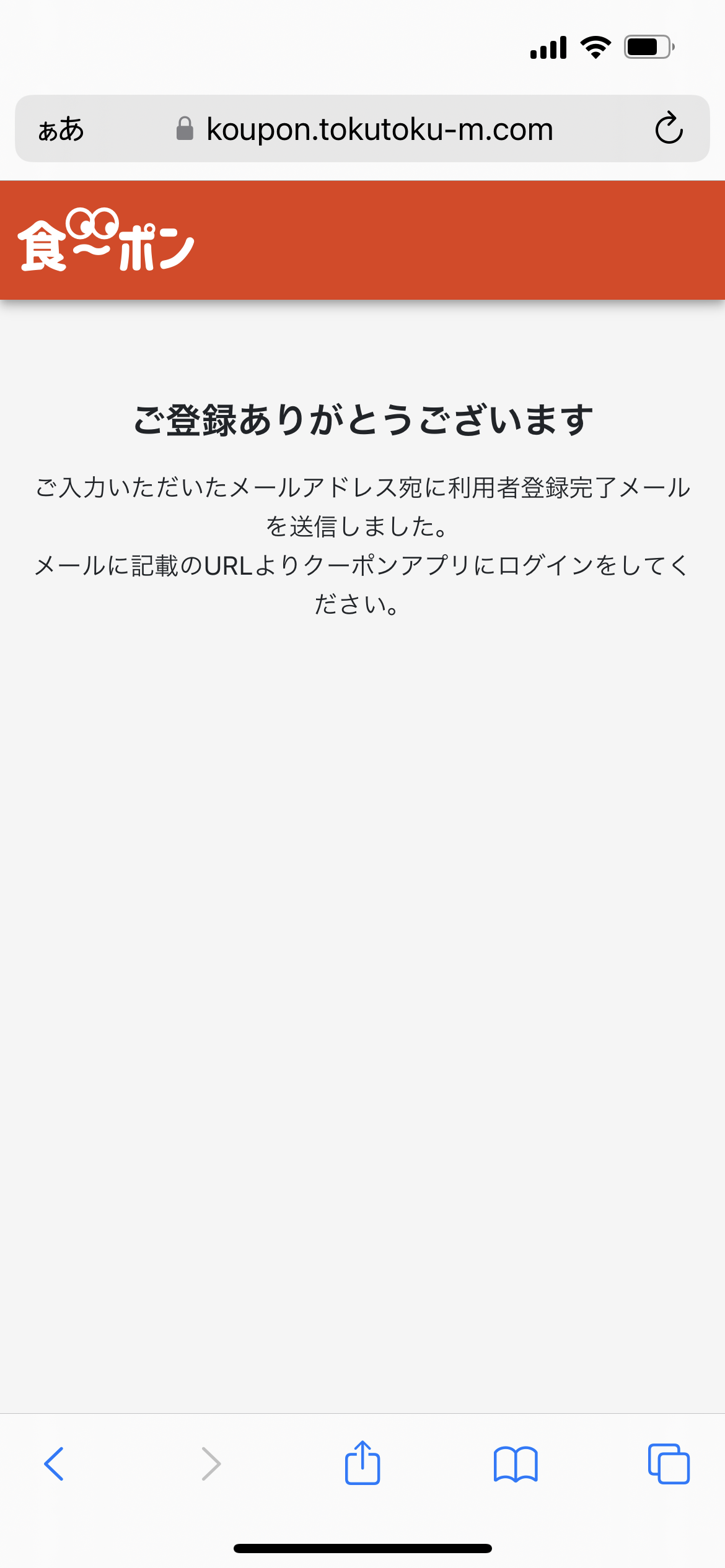
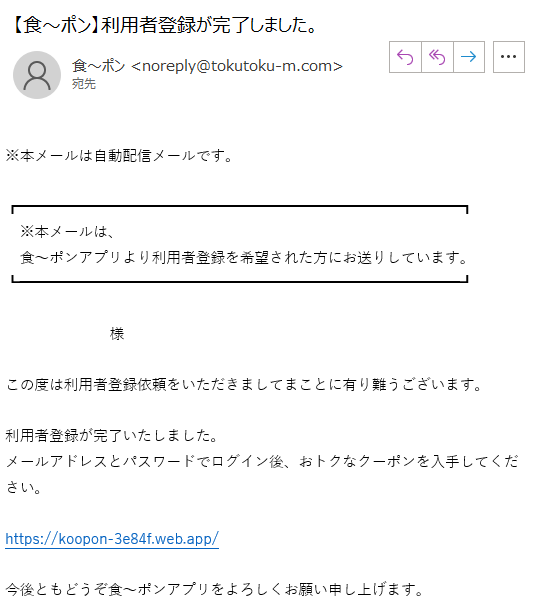
⑥ 登録完了画面が表示され、入力したメールアドレスに登録完了メールが届きます
3 ログイン
① インストールした「食~ポン」アプリアイコンからアプリを起動します
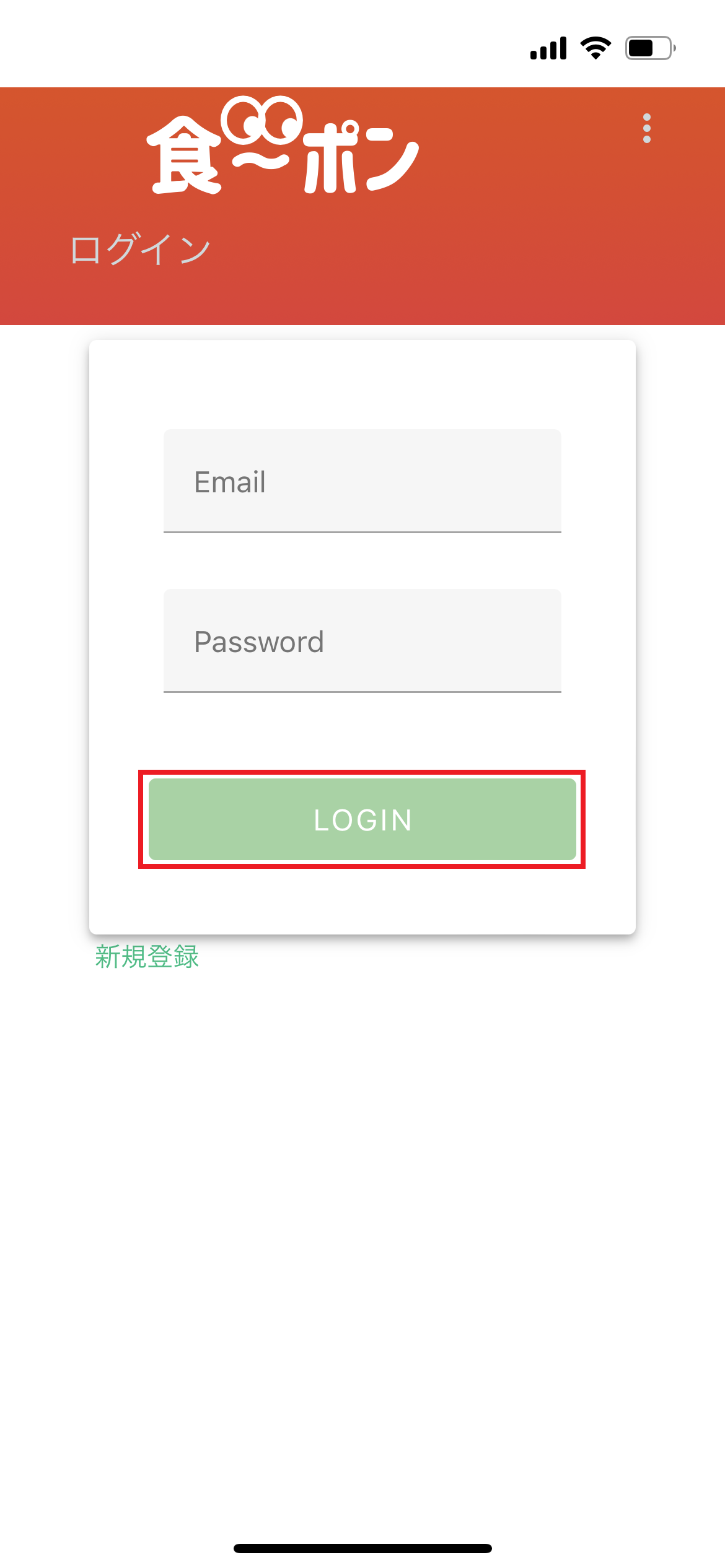
② ログイン画面が表示されるのでEメールアドレス、パスワードを入力して「ログイン」ボタンを押します
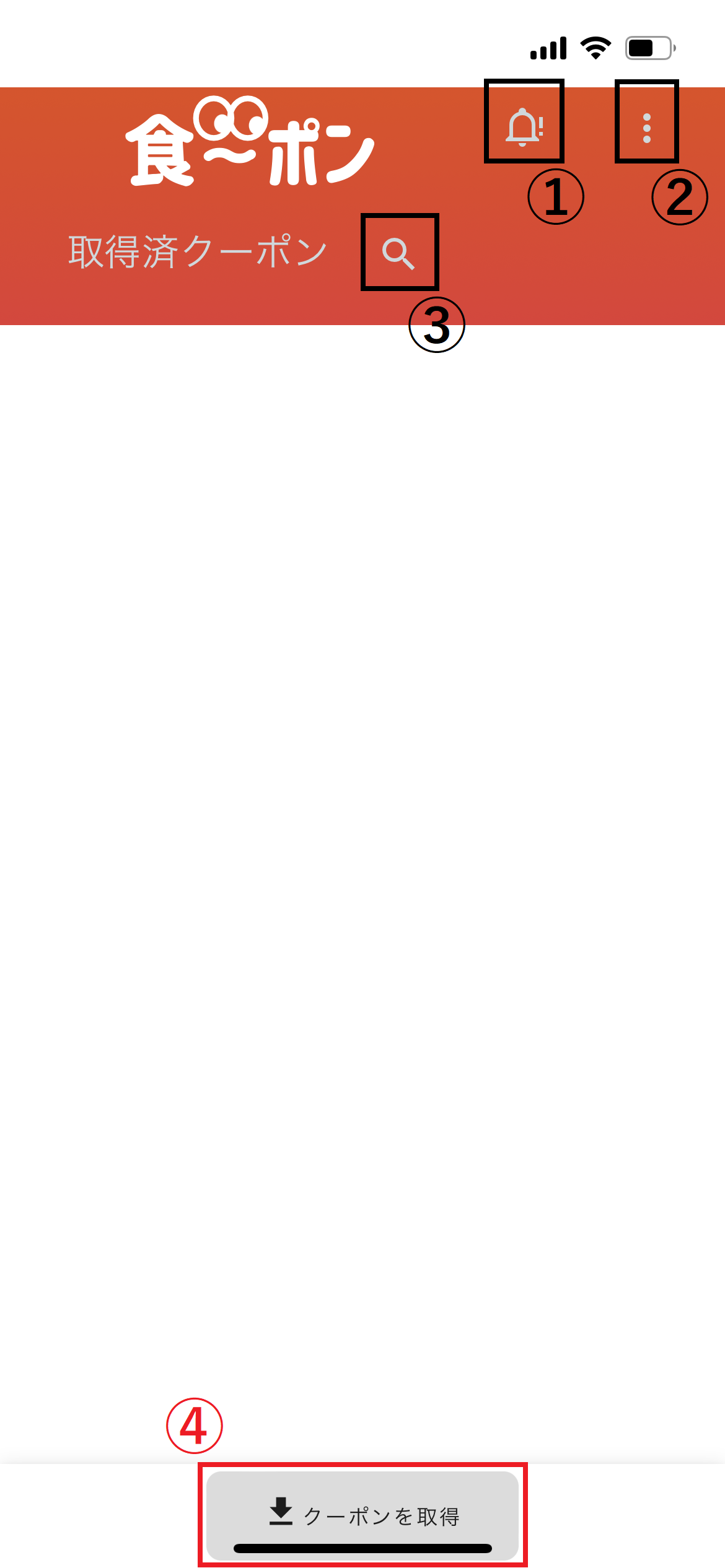
③ 食~ポントップページが表示されます
食~ポントップページの各部名称と機能は以下の通りです
| 名称 | 機能 |
|---|---|
| ① お知らせアイコン | 押すと「お知らせ」一覧が表示されます |
| ② 三点メニュー | 押すと以下のメニューが表示されます ・ユーザー情報の編集 ・利用済クーポン ・プライバシーポリシー ・利用規約 ・脱会 |
| ③ 虫眼鏡アイコン | 押すと検索ダイアログが表示されます 検索条件が入力されている場合はアイコン右上に「ON」表示が付きます |
| ④ 「クーポンを取得」ボタン | 押すと「クーポン一覧」が表示されます |
4 クーポンの取得
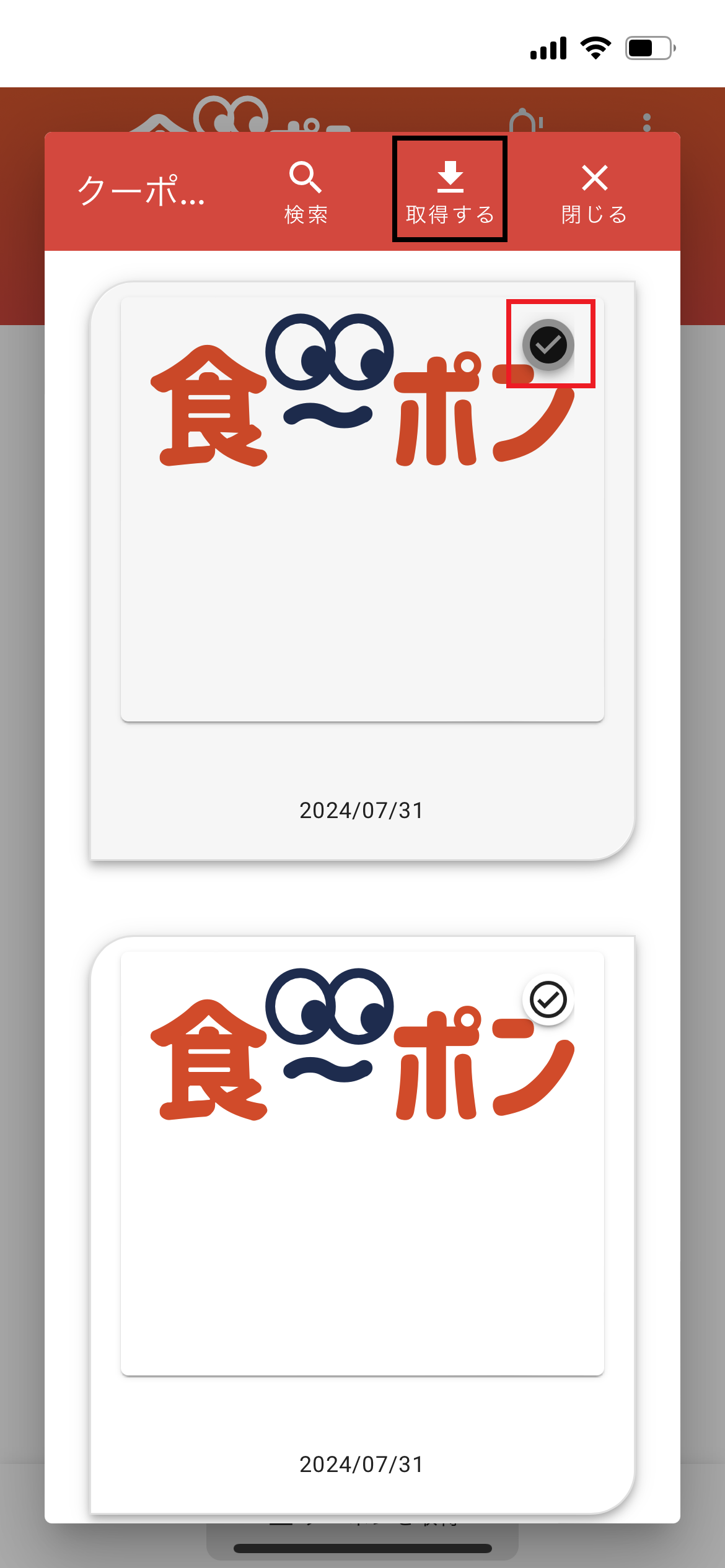
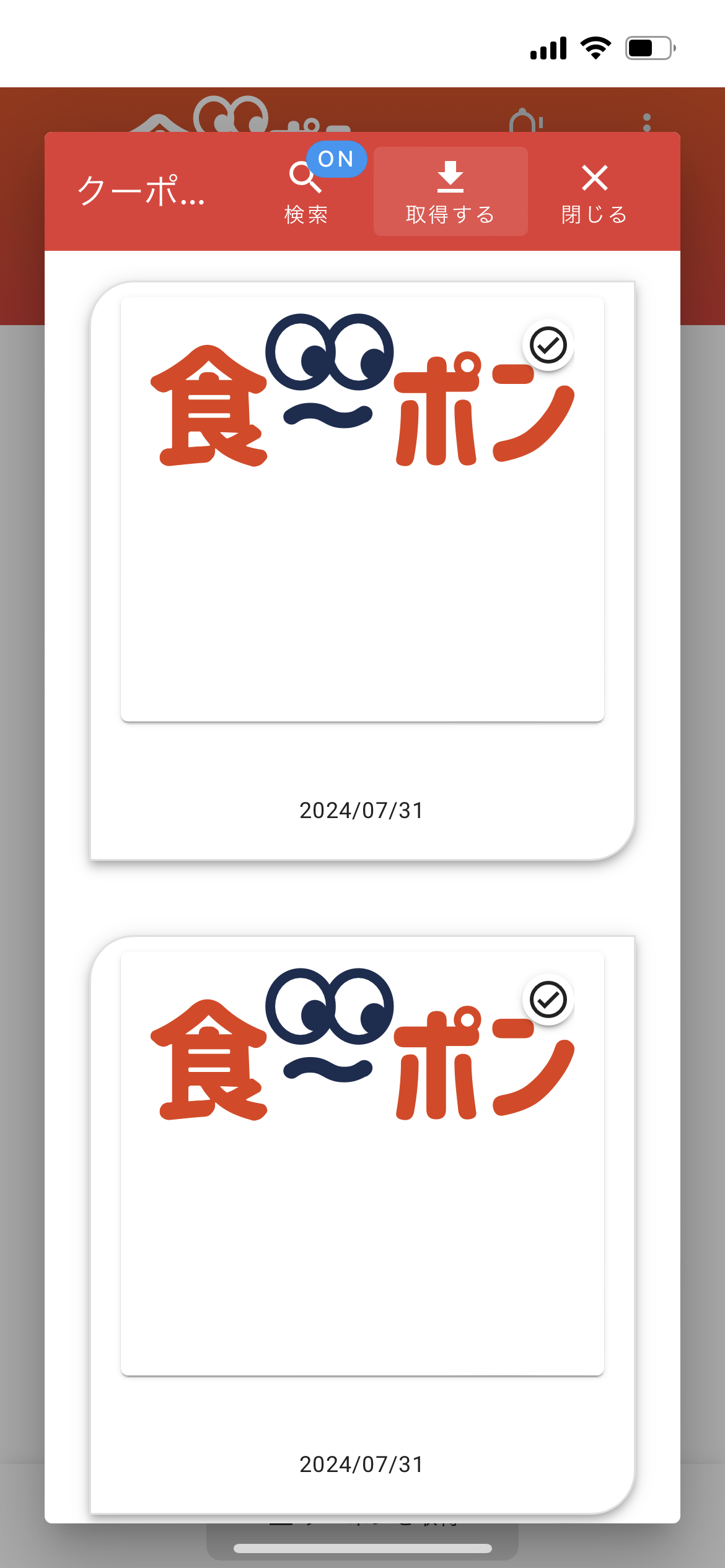
① 「クーポンを取得」ボタンを押して「クーポン一覧」画面を表示します
② 取得したいクーポンにチェックを入れて「取得する」を押します
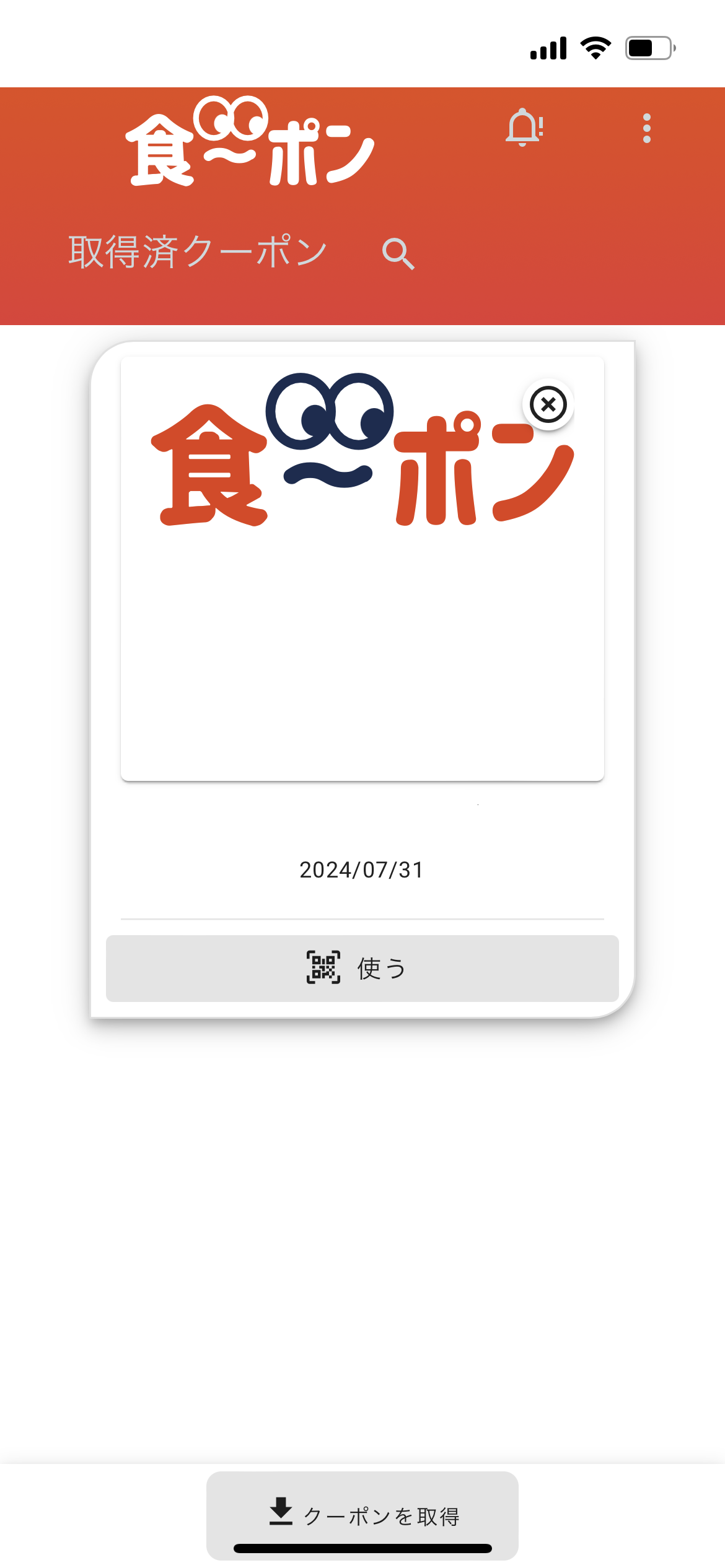
③ チェックを入れたクーポンがダウンロードされ、トップページに表示されます
5 クーポンの検索
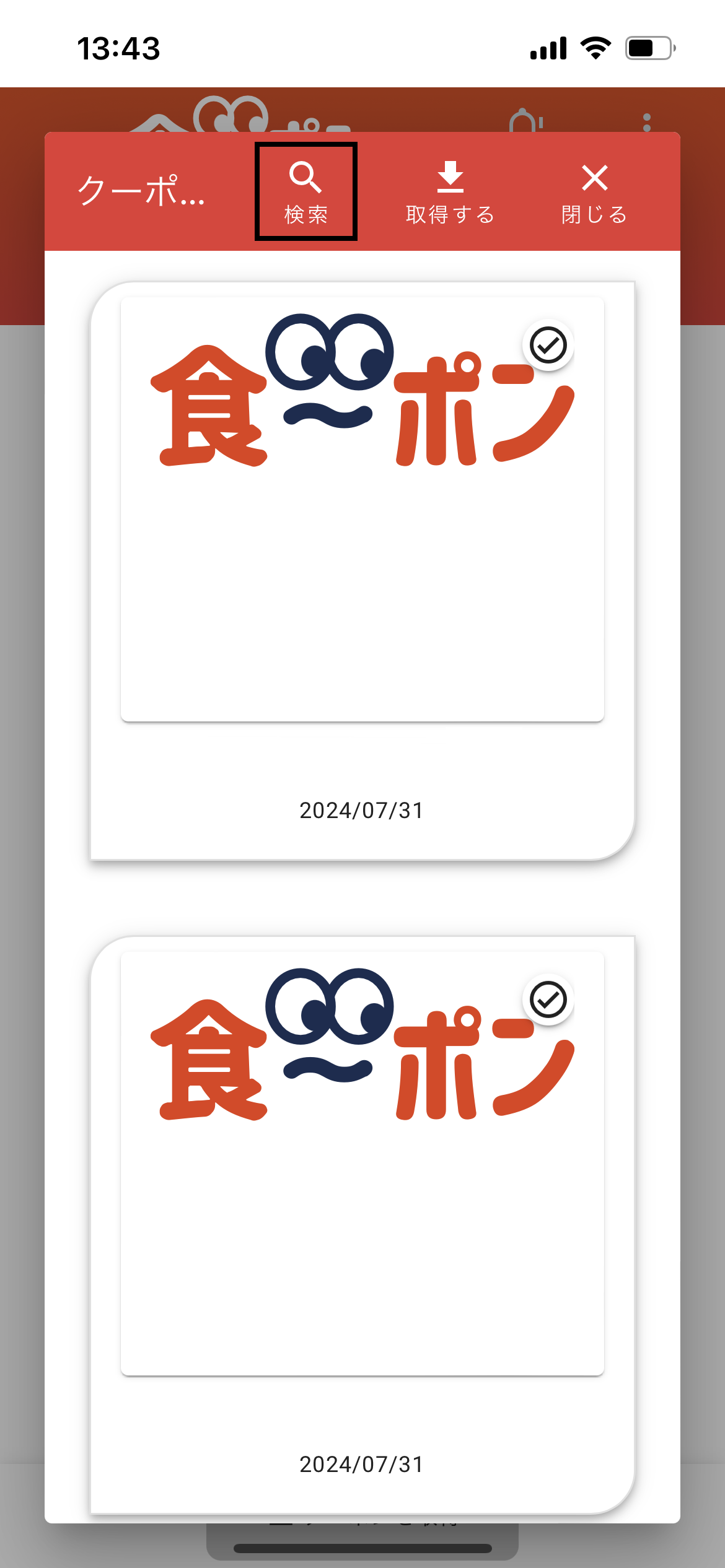
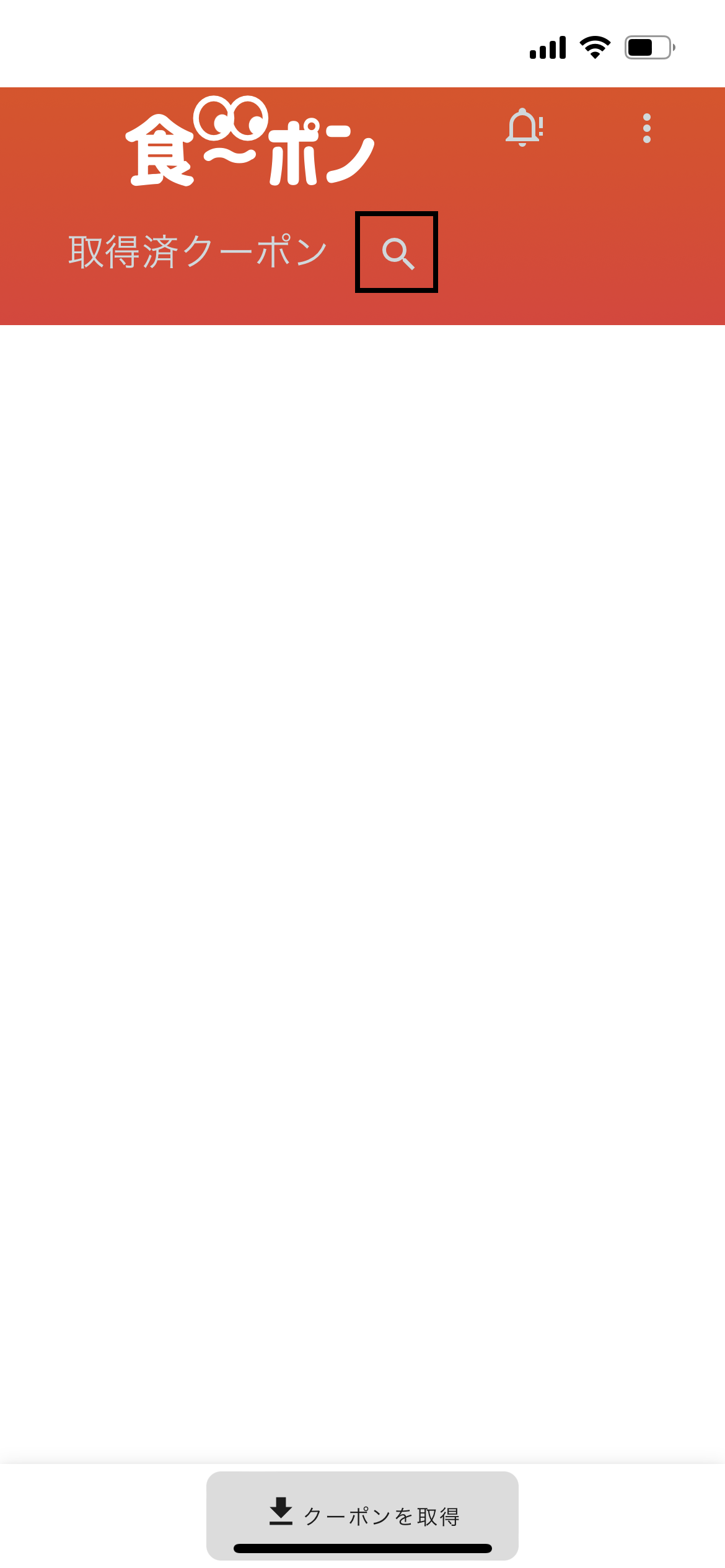
① 「クーポン一覧」、「取得済クーポン」のクーポンを検索することができます
それぞれの画面の虫眼鏡アイコンを押して検索ダイアログを表示します
クーポン一覧
取得済クーポン
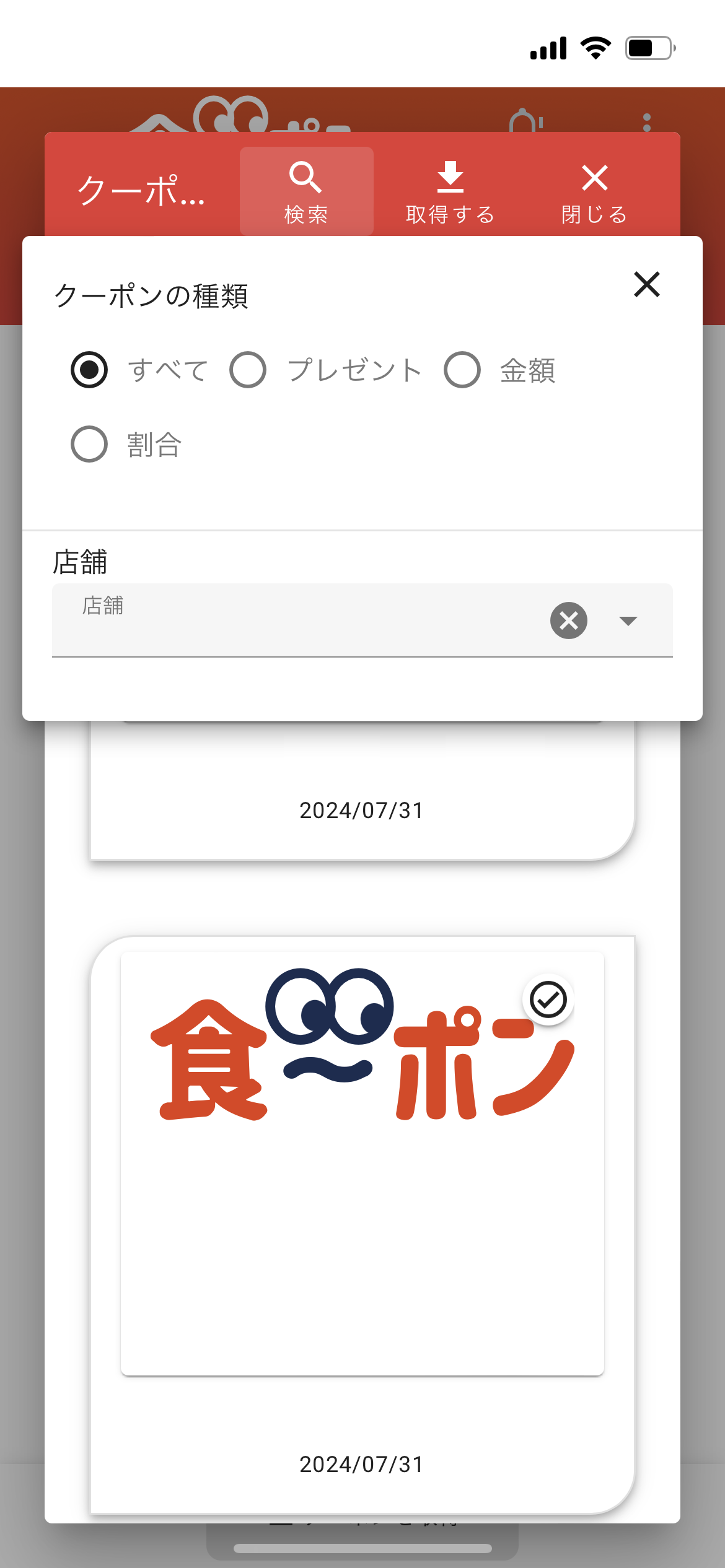
② 検索条件として以下が選択できます
- クーポンの種類
- 店舗名
③ 任意の条件を選択し、「×」ボタンを押してダイアログを閉じます
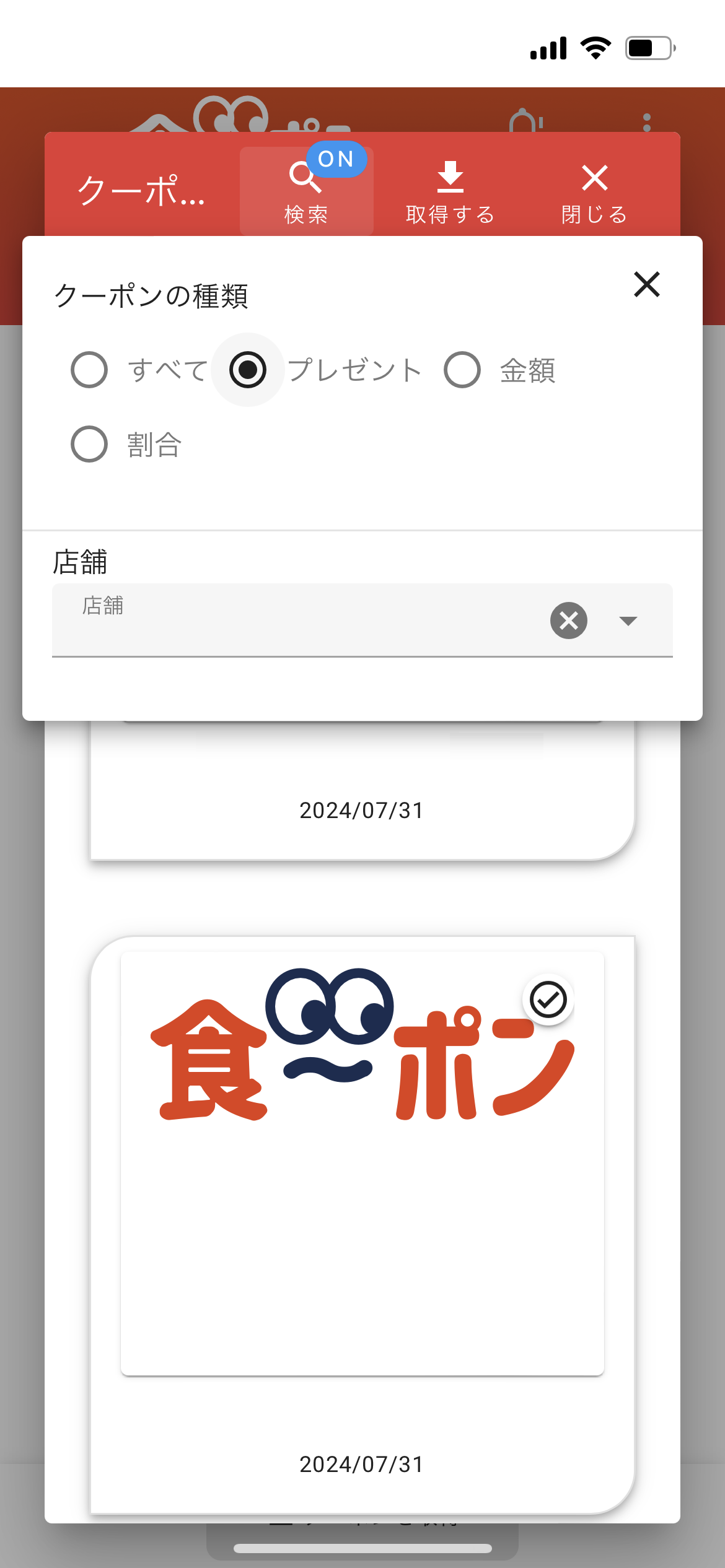
④ 入力された条件で絞り込まれた一覧が表示されます
虫眼鏡アイコンには「ON」マークが表示されます
6 クーポンを使う
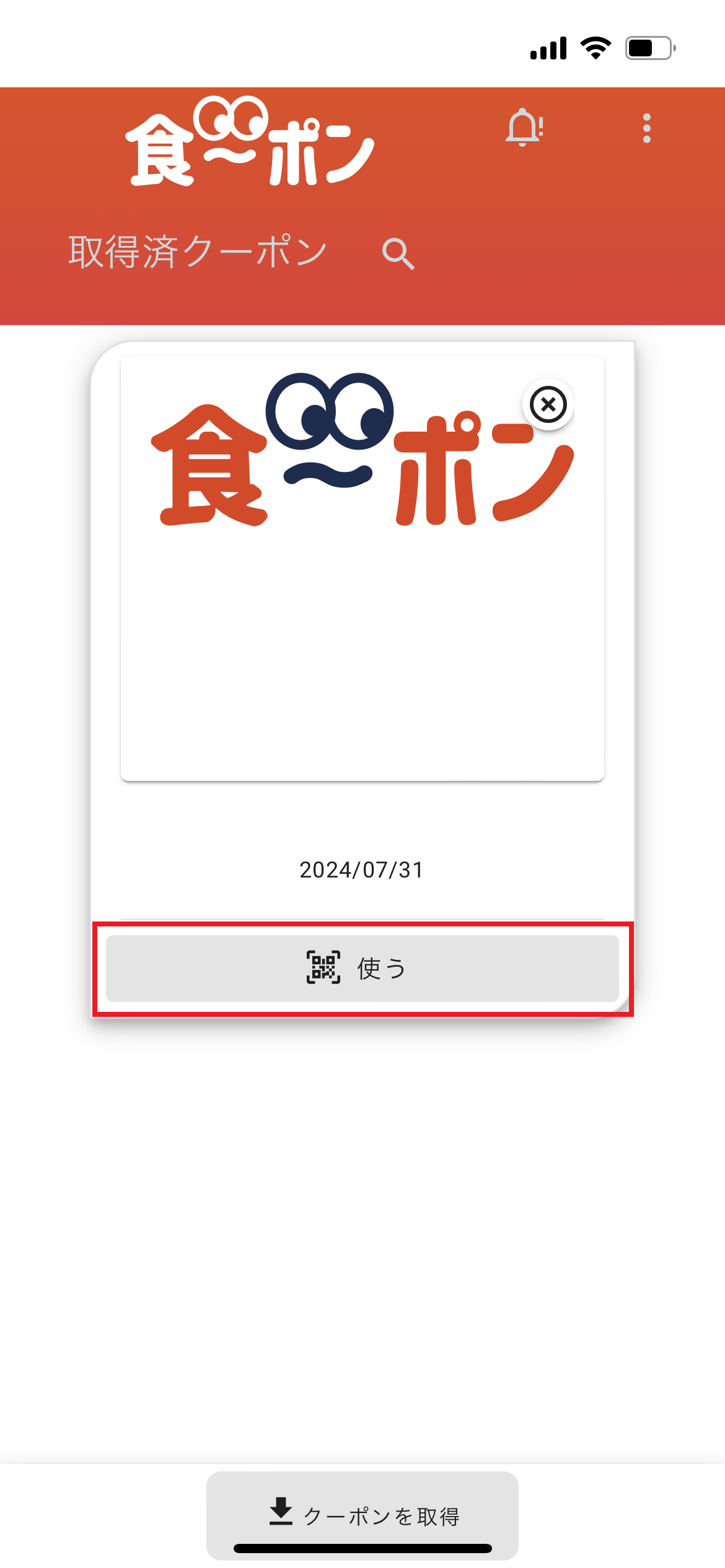
① 取得済クーポン一覧で使用したいクーポンの「使う」ボタンを押します
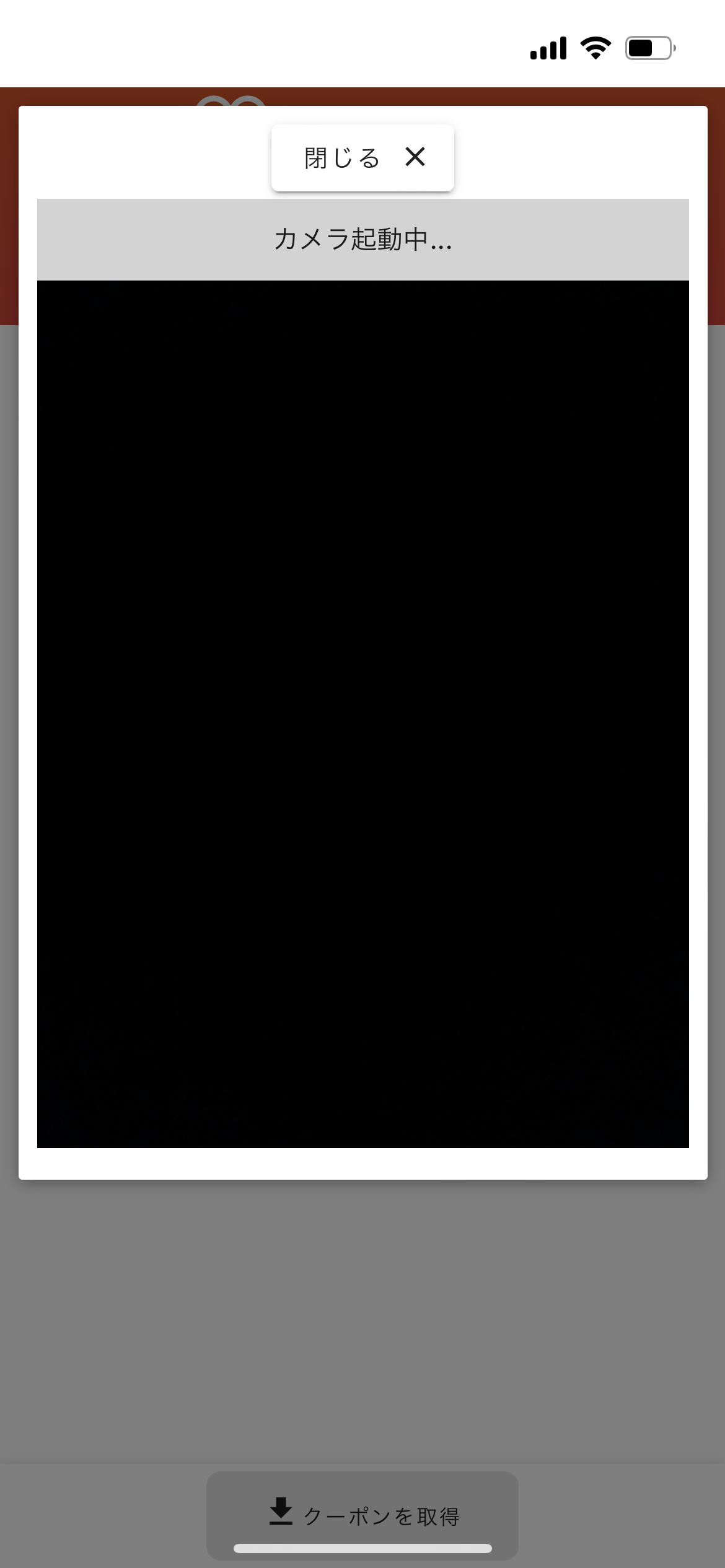
② カメラが起動します
※初回の起動時にはカメラへのアクセス許可が求められますので許可してください
③ カメラで二次元バーコードを読み取ることでクーポンを使用することができます
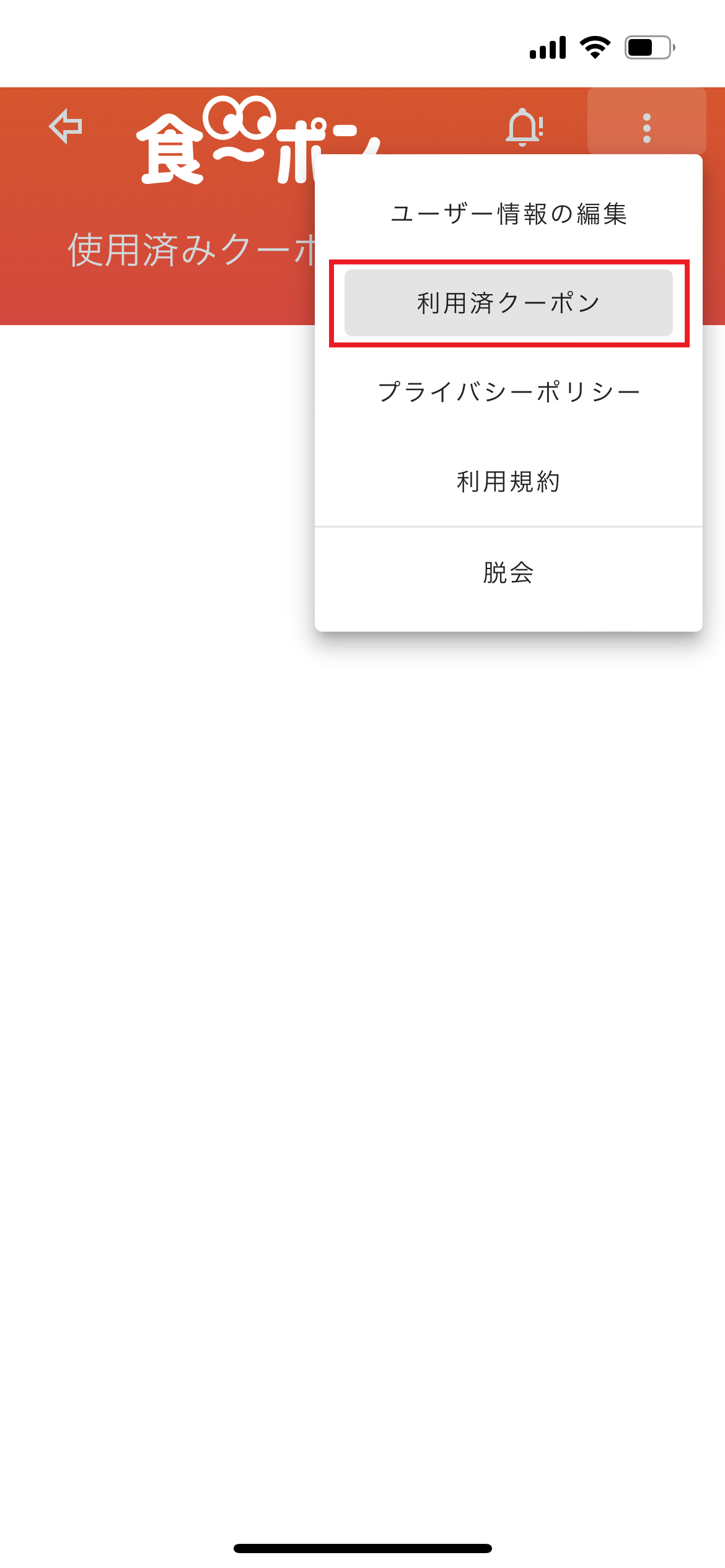
④ 使用済みクーポンは三点メニューの中の「利用済クーポン」を押すことで表示されるページで確認できます
7 クーポンを削除する
① 取得済クーポンのうち不要となったものはクーポンの右上の「×」ボタンを押すことで取得済クーポンの一覧から削除できます
② 利用せずに削除されたクーポンは、クーポン一覧から再度取得することができます
※4クーポンの取得 参照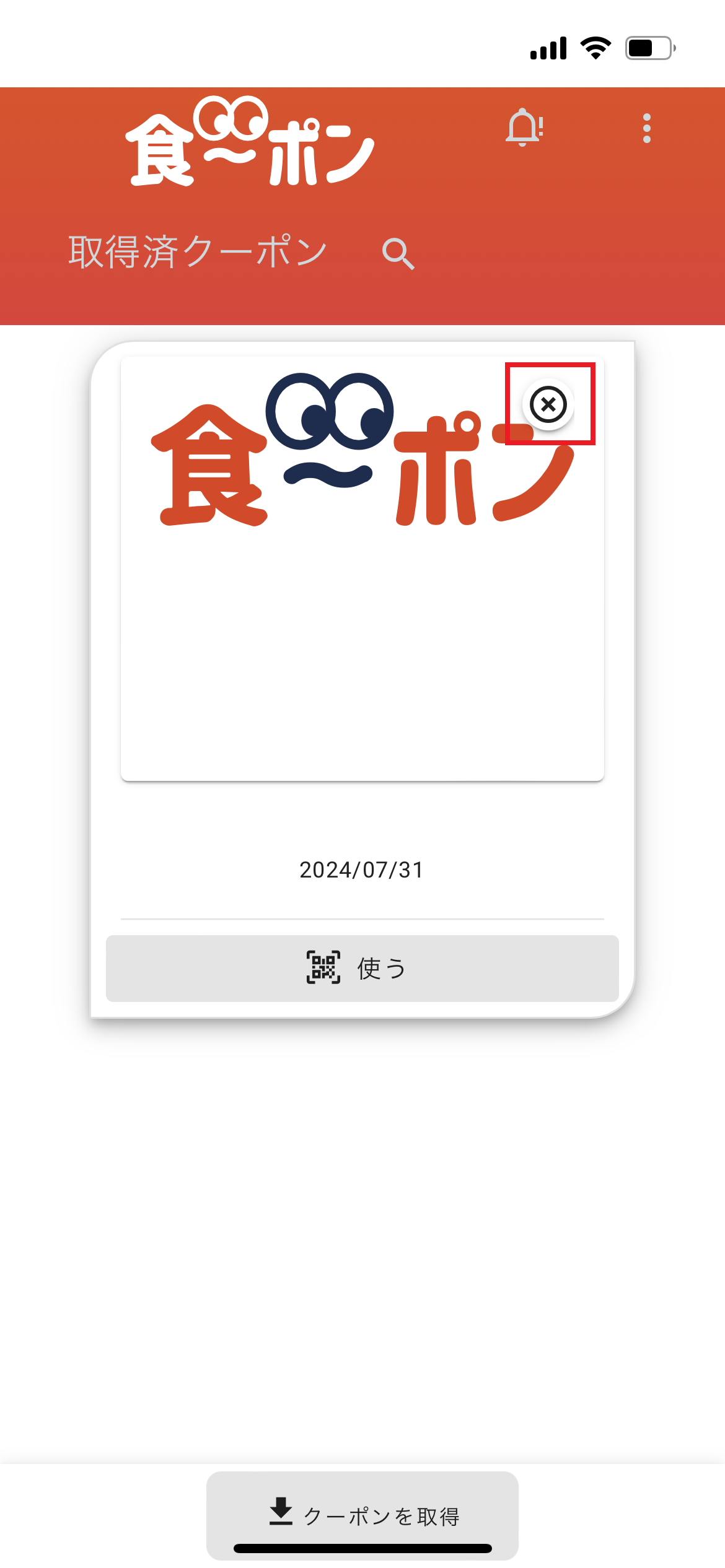
8 お知らせの閲覧
お知らせアイコンを押すとお知らせ一覧が表示されます
トップメニューに戻る場合は左上の「⇦」を押します

9 ユーザー情報の編集
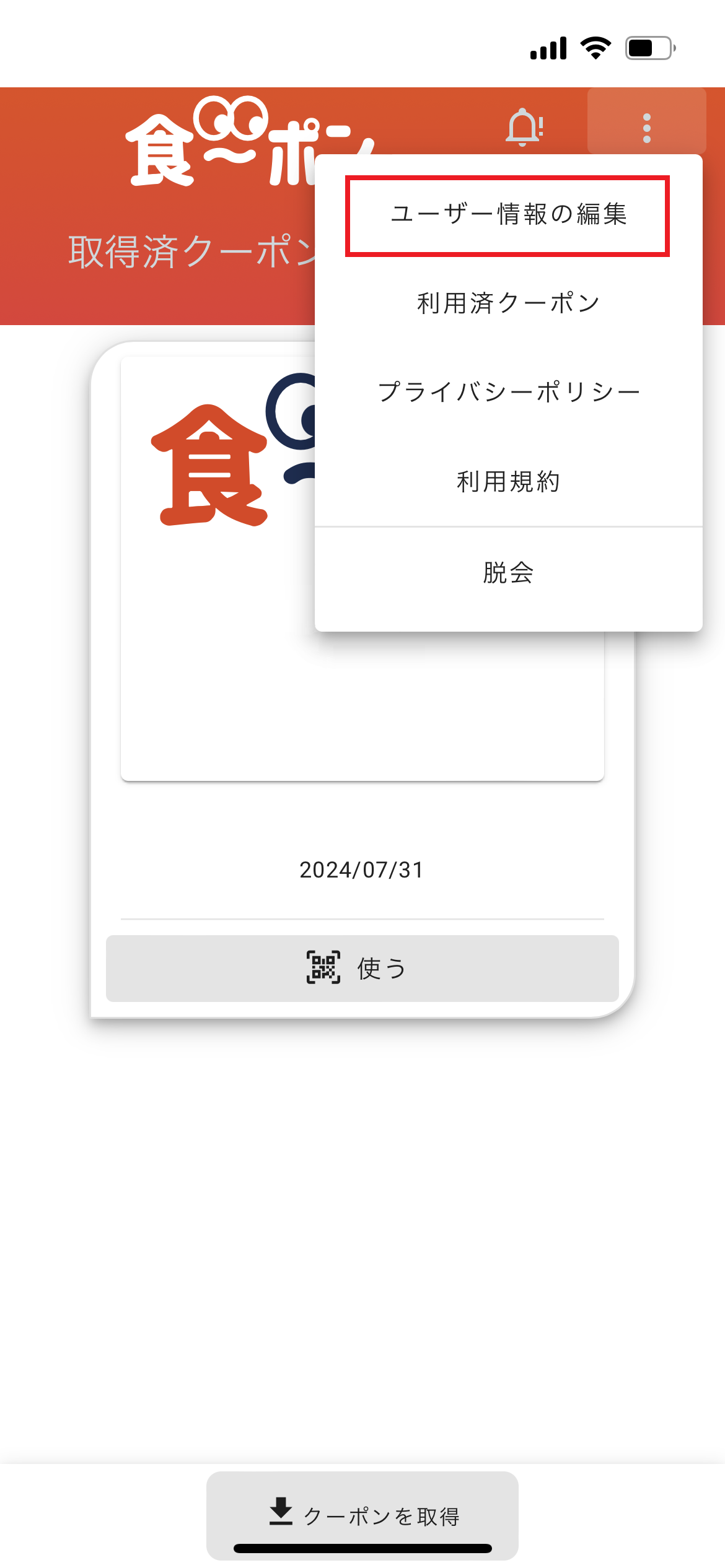
① 三点メニューを押すと表示されるメニュー「ユーザー情報の編集」を選択するとユーザー情報編集画面が表示されます
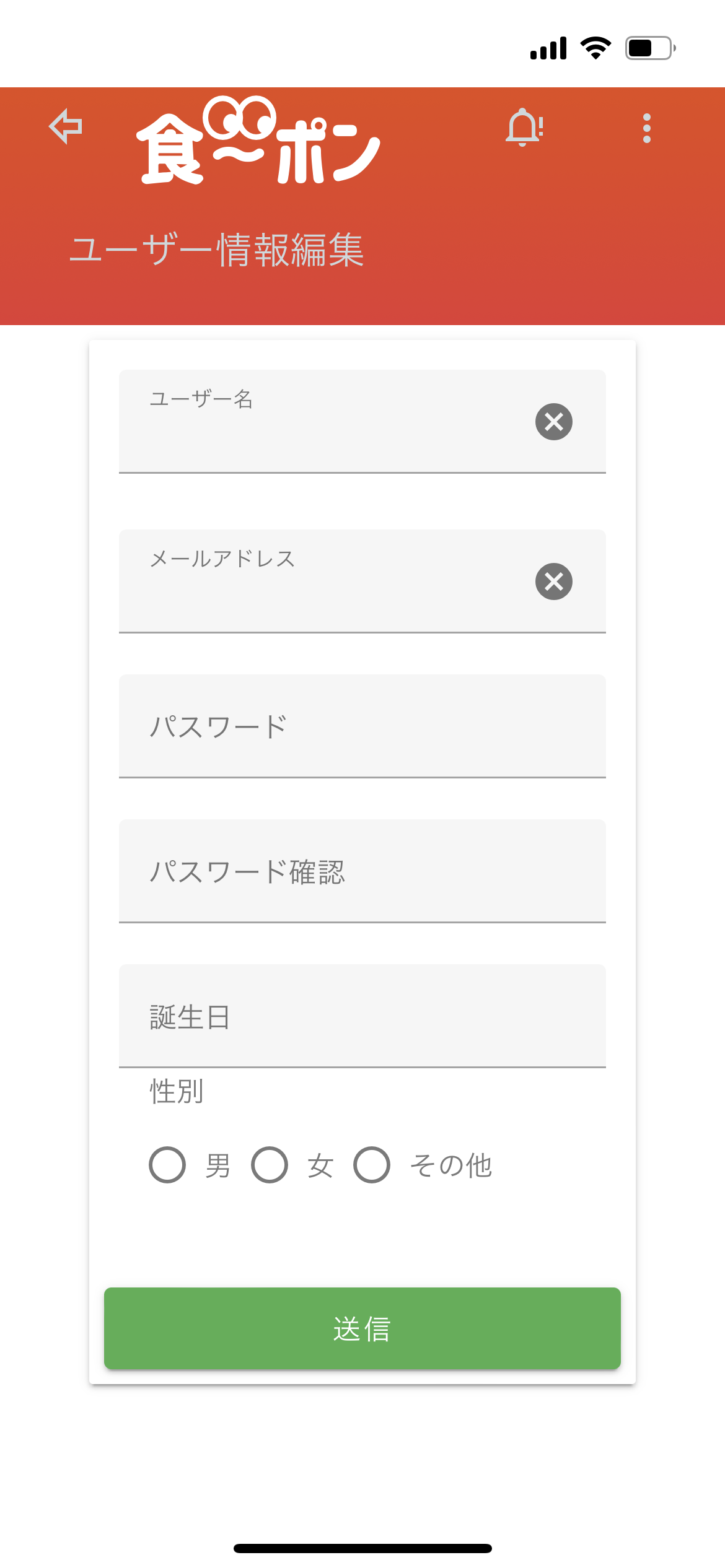
② ユーザー情報編集画面では以下を編集することができます
- ユーザー名
- メールアドレス
- パスワード
- パスワード確認
- 誕生日
- 性別
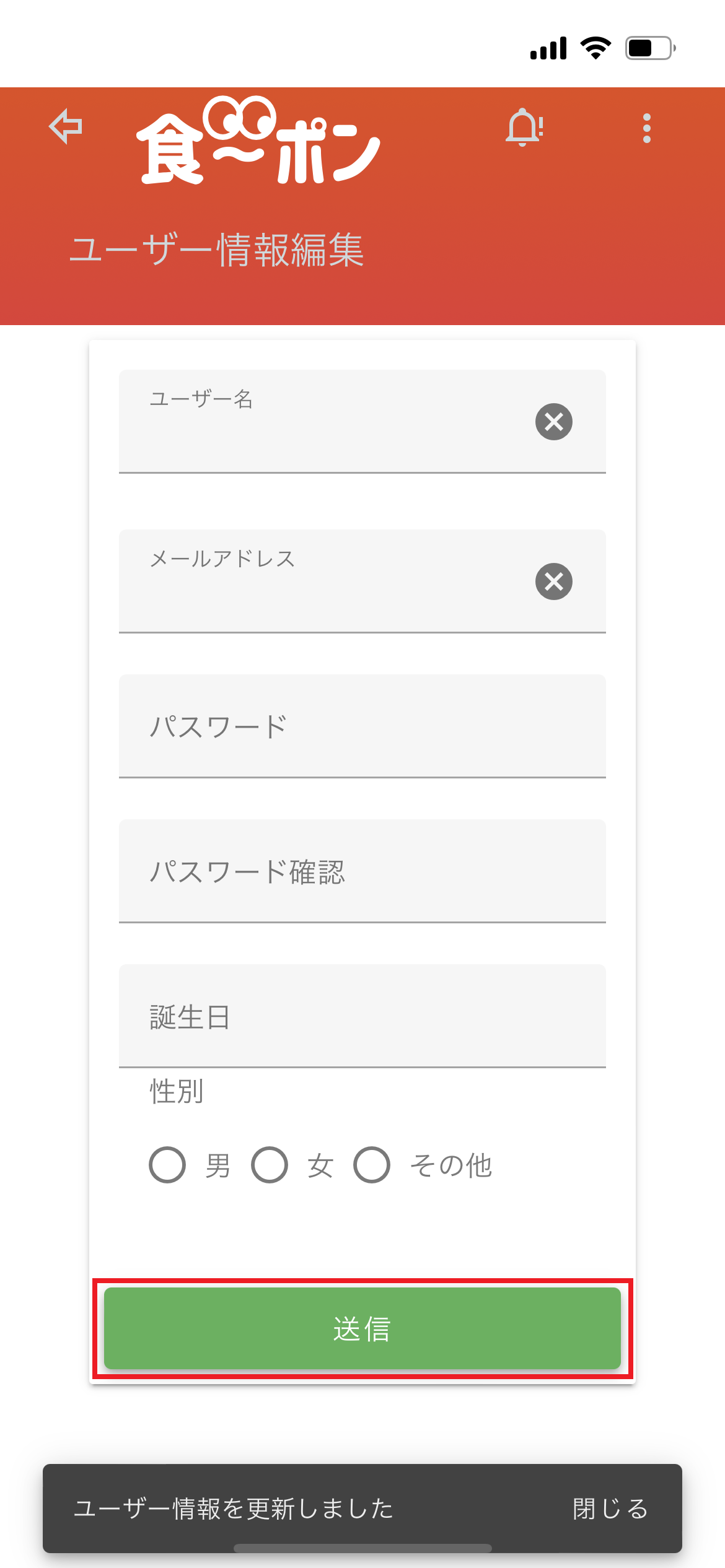
③ 編集が完了したら「送信」ボタンを押します
更新が成功した場合は成功メッセージが表示されます
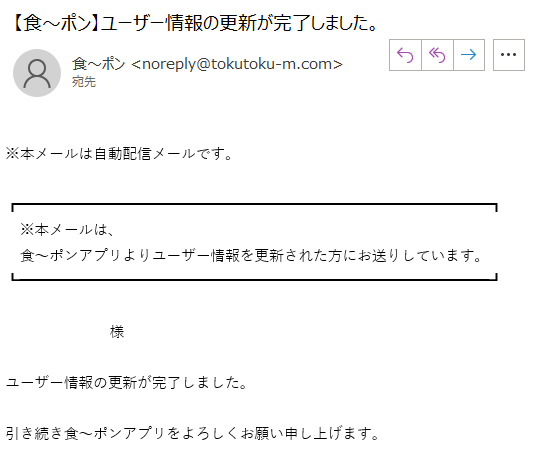
④ 更新が成功した場合は更新完了メールが送信されます
10 脱会
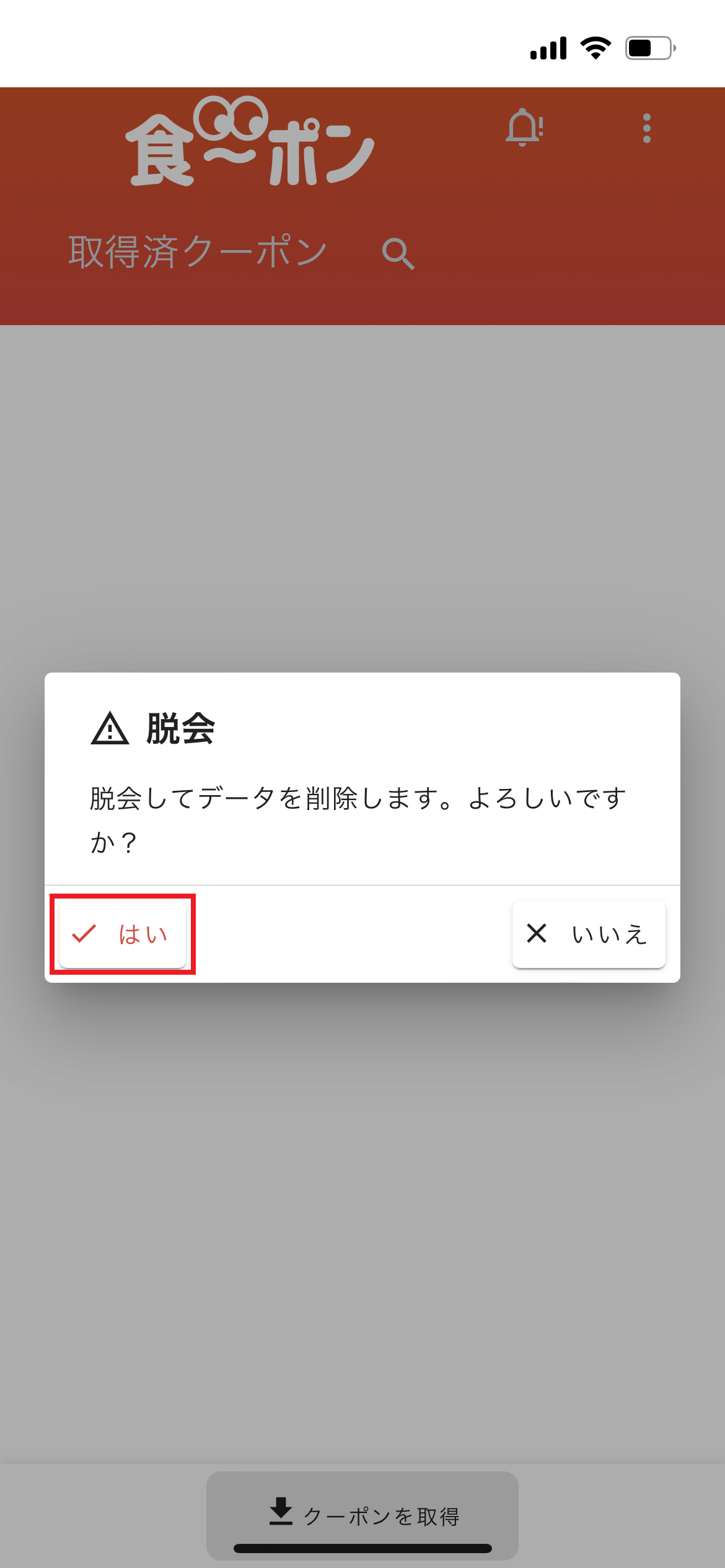
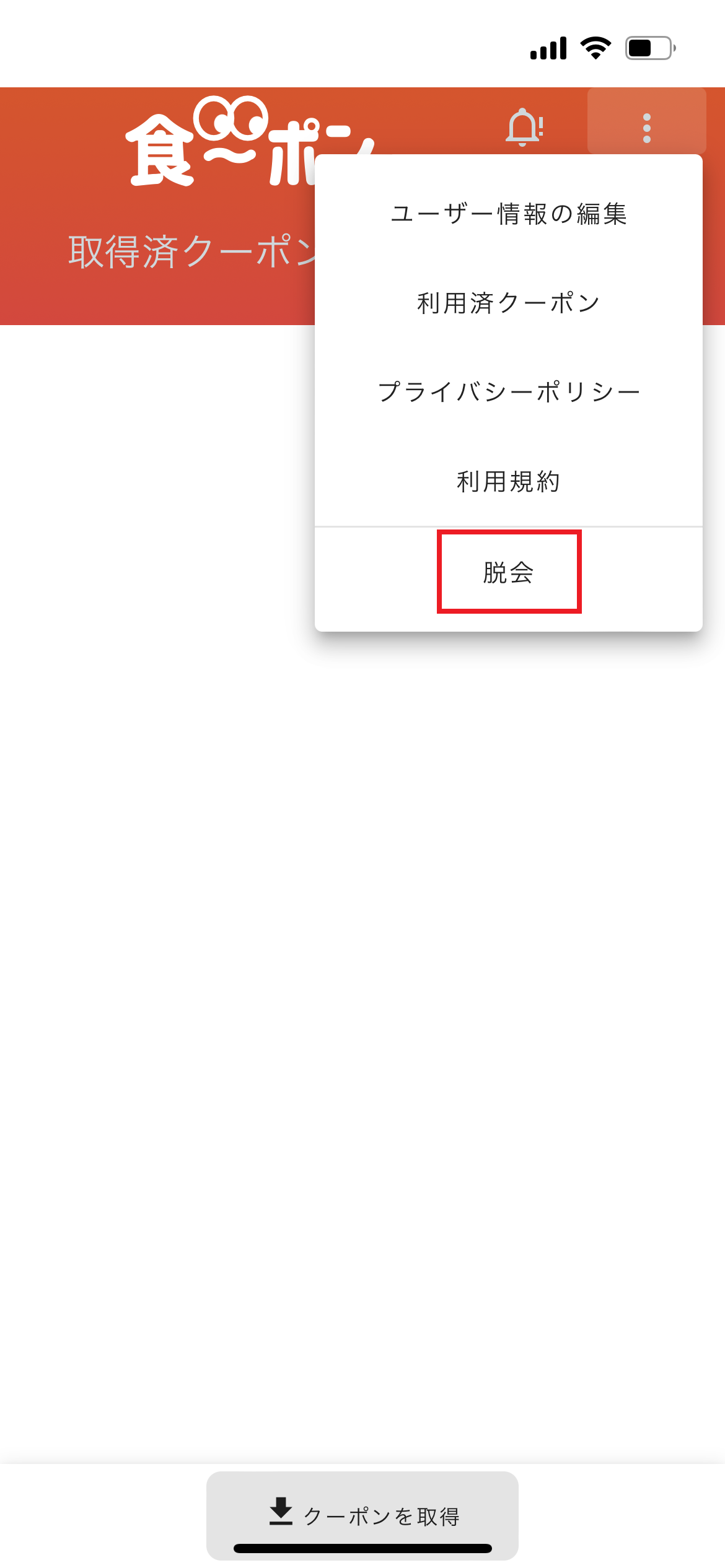
① 食~ポンアプリの利用をやめる場合は、三点メニューより脱会を選択します
② 確認画面が表示されるので脱会して良い場合は「はい」を押します
③ ログアウト状態となり、使用していたメールアドレス、パスワードでログインができなくなります
再度食~ポンを利用する場合は、再度新規登録をしてください